EPG на телевизоре: электронная программа передач и её настройка
Проверяем источник данных, время и настройки, если телегид пуст или показывает неверное расписание.
Общая инструкция: названия пунктов меню и доступные функции зависят от устройства и оператора. Сверяйтесь с руководством вашей модели.
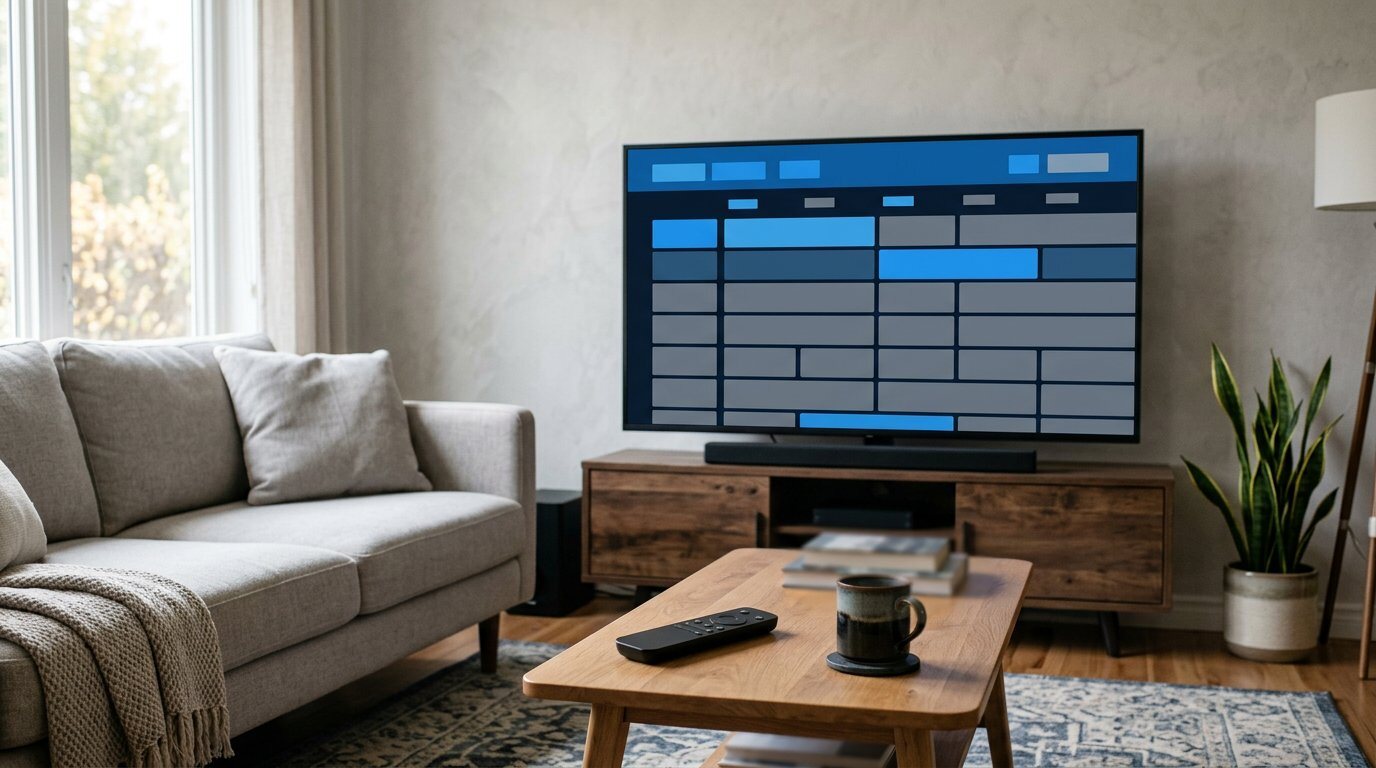
EPG — электронный гид по программам, который показывает расписание передач при наличии данных от источника. Меню может называться «Телегид», Guide или «Программа». Объём сведений и доступные функции зависят от канала, оператора, тюнера и режима просмотра.
Откуда берётся расписание
Для цифрового вещания программа может передаваться вместе с сигналом. В приложении интернет-телевидения её обычно предоставляет сервис. Не каждый канал или оператор передаёт одинаковую глубину расписания, описание и дополнительные сведения.
Руководство одной модели Sony ↗ описывает цифровой гид для её режима. Наличие интернета не является универсальным условием EPG для всех способов приёма.
Как открыть телегид
Выберите источник, которым смотрите каналы, и найдите соответствующую кнопку на пульте или пункт меню. Если каналы принимает отдельная приставка, гид может открываться её пультом. Телегид встроенного тюнера не обязан показывать расписание внешнего HDMI-источника.
Перейдите по дням и каналам средствами интерфейса. Если нужно собрать удобную подборку, посмотрите настройку списка и избранного. В зависимости от модели доступны описание, напоминание или запись, но функция записи требует совместимости и может иметь отдельные ограничения. Не рассчитывайте на неё, пока не проверили инструкцию и права оператора.
Если таблица пустая
Сначала убедитесь, что выбран правильный канал и сигнал принимается стабильно. Оставьте устройство на канале некоторое время: скорость поступления и объём данных зависят от вещания. Сравните несколько каналов и узнайте у оператора, передаётся ли для них программа.
Для IPTV проверьте работу приложения и соединение согласно инструкции сервиса. Если вообще нет телевизионного сигнала, начните с диагностики приёма, не сбрасывая устройство. Для ручного поиска нужны параметры конкретного оператора.
Неверное время
Проверьте дату, время, часовой пояс и способ синхронизации в настройках устройства. На отдельных моделях время берётся из сигнала, сети или задаётся вручную. Измените только соответствующий параметр, запишите исходное значение и сравните расписание с официальной программой канала.
Если проблема наблюдается только у одного канала, причина может быть в полученных данных. Сообщите оператору название канала, время ошибки и модель оборудования. Переустановка всех каналов без проверки не гарантирует исправления и может изменить список.
Напоминания и запись
Наличие кнопки в интерфейсе не означает, что запись доступна для любого источника. Потребуются совместимые накопитель, функция телевизора и разрешение сервиса; форматирование может удалить данные. Перед проверкой сохраните важные файлы и изучите руководство.
Пример: приставка через HDMI
При переключении со встроенного приёма на внешний вход меняется устройство, управляющее списком программ. Например, сохранённое избранное телевизора и список приставки существуют отдельно; состав и порядок каналов в них могут отличаться. Поэтому сравнивайте расписание в том интерфейсе, где вы действительно смотрите передачу, а не только на соседнем входе.
Проверьте, что приставка принимает нужный канал и сам канал передаёт сведения программы. Если описания нет только у одной станции, сравните несколько других до изменения настроек. Спросите оператора, доступен ли гид для этого пакета.
Сколько ждать данные
У разных источников расписание поступает с разной скоростью и на разный период вперёд. После включения или переключения может понадобиться время для заполнения таблицы, если данные передаются. Точный срок нельзя гарантировать без информации от устройства и вещателя.
Если программа не появляется, запишите источник, канал и время проверки. Убедитесь, что телевизор показывает саму передачу без постоянного пропадания сигнала. В приложении IPTV проверьте статус сервиса и вход в аккаунт по его официальной инструкции.
Время и часовой пояс
Неверные часы могут сместить расписание или запланированное напоминание. Сравните дату и время устройства с фактическими и проверьте выбранный регион. При автоматической синхронизации выясните, какой источник времени использует именно ваша модель.
Если меняете способ настройки времени, запишите прежние параметры. После исправления проверьте несколько каналов и следующий день программы. Если ошибка остаётся только у одного вещателя, полезно сообщить ему или оператору конкретный пример.
Запись и личные данные
Для записи некоторые устройства требуют специально подготовленный накопитель и могут его отформатировать. Это способно удалить все хранящиеся файлы; заранее сохраните нужные данные в другом месте. Привязка записи к конкретному устройству и ограничения просмотра зависят от модели и правообладателя.
Напоминание отличается от записи: оно может лишь показать уведомление или переключить канал. Уточните, сработает ли функция в режиме ожидания и при выключенном питании. Не предполагайте, что любая запись автоматически доступна на компьютере.
Что не нужно делать сразу
Полный сброс или повторное сканирование каналов может удалить списки и пользовательские настройки, но не заставит оператора передавать расписание. Сначала определите источник программы, состояние сигнала и правильность времени. Более радикальные действия выполняйте только по инструкции и после сохранения нужных данных.
Краткая проверка пустого гида
Сначала определите, откуда приходят каналы и какая техника должна показывать расписание. Проверьте приём нескольких каналов и откройте гид соответствующим пультом. Дайте данным поступить и уточните у оператора, передаётся ли программа для выбранного источника.
Сравните дату, время и регион устройства с фактическими. В приложении интернет-телевидения проверьте доступность сети и самого сервиса. Если проблема касается одного канала, запишите его название и время ошибки, прежде чем обращаться к оператору.
Не рассчитывайте, что повторный поиск обязательно создаст отсутствующие данные: он может изменить список. Для записи отдельно проверьте совместимость и заранее сохраните файлы с накопителя. Напоминание и запись — разные функции, а их доступность зависит от модели и условий сервиса.