Клавиатура для телевизора: USB, Bluetooth и совместимость приложений
Проверяем поддержку устройства и способ ввода без обещания работы во всех программах.
Общая инструкция: названия пунктов меню и доступные функции зависят от устройства и оператора. Сверяйтесь с руководством вашей модели.
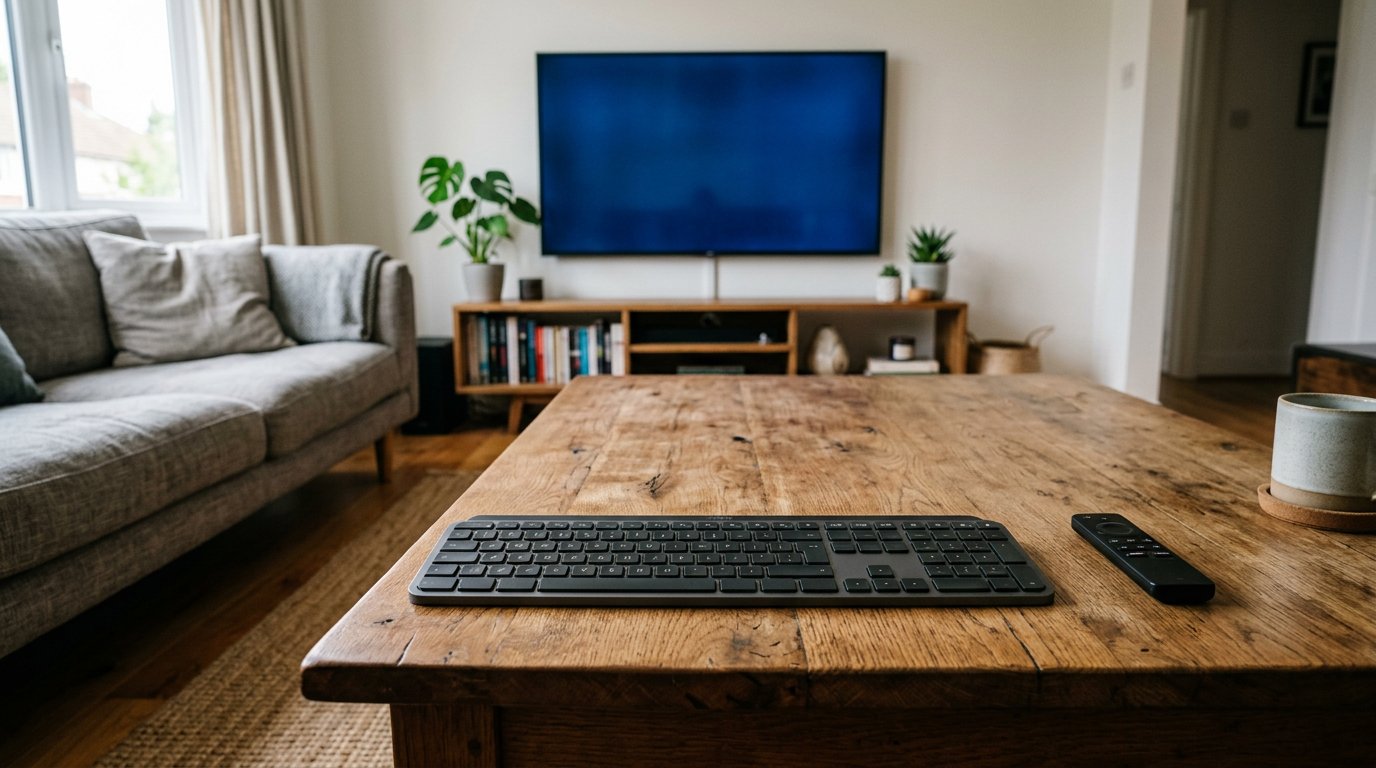
Клавиатура может облегчить поиск и ввод текста на телевизоре, но не каждая модель поддерживает каждую клавиатуру или приложение. Сначала проверьте инструкцию телевизора либо приставки, а затем выберите подходящее USB- или Bluetooth-устройство. Работа в одном поле ввода не гарантирует работу во всех программах.
Определите, к чему подключаться
Если приложение работает на внешней приставке, клавиатура обычно должна быть совместима именно с ней. Для встроенного интерфейса проверяйте документацию телевизора. Запишите точную модель и версию системы с помощью памятки о модели.
Производитель может указывать ограничения для языков, раскладки, сочетаний клавиш и отдельных приложений. Поддержка беспроводного пульта по Bluetooth не доказывает поддержку клавиатурного профиля. Для первоначальной настройки может понадобиться работающий штатный пульт.
Проводная и USB-приёмник
У проводной клавиатуры проверьте свободный USB-порт и разрешённое подключение. Беспроводная модель с маленьким USB-приёмником использует собственный радиоканал и не обязательно является Bluetooth-клавиатурой. Приёмник нужно подключать к тому устройству, которое принимает ввод.
Если порт занят накопителем или питание клавиатуры превышает возможности разъёма, уточните рекомендации производителя. Не подключайте неизвестные переходники и концентраторы в расчёте на универсальную работу. Проверьте батареи или заряд, если они предусмотрены.
Сопряжение по Bluetooth
Включите режим сопряжения на клавиатуре по её инструкции. В настройках совместимого телевизора или приставки откройте поиск аксессуаров, выберите устройство и подтвердите запрос. В отдельных случаях код нужно набрать на клавиатуре; действуйте по подсказке именно своего устройства.
Названия пунктов меню и количество поддерживаемых подключений различаются. Поддержка Sony ↗ описывает подключение для совместимых устройств и обращает внимание на ограничения. Инструкция не является гарантией работы с телевизором другого производителя.
Проверка ввода и раскладки
Откройте известное поле поиска и попробуйте ввести текст, пробел и удалить символ. Затем проверьте нужное приложение: оно может использовать собственную экранную клавиатуру или не принимать все команды. Выбор языка и переключение раскладки зависят от системы.
Если на клавишах напечатаны одни символы, а появляются другие, проверьте настройки языка и выбранную раскладку. Не вводите пароль на сомнительном сайте и не сообщайте его при запросе от неизвестного приложения. При общих проблемах управления проверьте штатный пульт.
Если клавиатура не работает
Убедитесь, что устройство включено, заряжено и подключено к нужной приставке или телевизору. Для Bluetooth проверьте режим сопряжения и совместимость; для USB-приёмника — правильность установки. Перезапускайте устройство только по инструкции и меняйте один параметр за раз.
Если ввод работает в меню, но не в одном приложении, обратитесь к разработчику приложения. При отсутствии поддержки рассмотрите штатный экранный ввод или официальный мобильный пульт. Не сбрасывайте телевизор до заводских настроек ради первой проверки клавиатуры.
Пример: поиск видео с дивана
Сначала проверьте, где именно открывается поиск: во встроенном приложении телевизора или на подключённой приставке. Подключите совместимую клавиатуру к этому устройству и попробуйте ввести короткое слово в системном поле, а затем в самом приложении. Если первое работает, а второе нет, причина может быть в поддержке приложения.
Для редкого ввода достаточно экранной клавиатуры или официального мобильного пульта, если устройства совместимы. Большая клавиатура полезна только тогда, когда её удобно хранить и использовать на доступном расстоянии.
Беспроводная связь и питание
Bluetooth-модель и клавиатура с собственным USB-приёмником используют разные способы соединения. Проверьте описание товара и возможность подключения к конкретной системе. Не пытайтесь искать по Bluetooth устройство, которое работает только через комплектный приёмник.
Заменяйте батареи по инструкции с соблюдением полярности; аккумуляторные модели заряжайте рекомендованным способом. Если клавиатура уже связана с другим устройством, проверьте порядок переключения и повторного сопряжения в её руководстве.
Язык и специальные клавиши
Система может принимать буквенный ввод, но иначе обрабатывать клавиши возврата, мультимедиа или сочетания для смены языка. Проверяйте их на своём телевизоре, не предполагая полную совместимость с компьютером. Настройки языка системы и раскладки клавиатуры могут быть отдельными.
Если русский текст вводится неправильно, убедитесь, что выбран подходящий язык ввода. Не устанавливайте случайное приложение для раскладки без проверки разработчика и разрешений. Отсутствие нужной раскладки может быть ограничением конкретной платформы.
Что сообщить поддержке
Запишите модель телевизора или приставки, версию системы, модель клавиатуры и тип соединения. Укажите, работает ли ввод в системном меню и в разных приложениях, а также какие шаги уже проверены. Не передавайте пароли и личные сообщения в качестве примеров текста.
Если клавиатура физически повреждена, не используйте её с неисправным кабелем или батарейным отсеком. Совместимость и ремонт уточняйте у производителя устройства, а не пытайтесь менять внутреннюю электронику телевизора.
Проверка перед покупкой
Сверьте модель телевизора или приставки со списком совместимости клавиатуры. Уточните тип связи, наличие приёмника в комплекте и необходимость свободного USB-порта. Проверьте удобство русской раскладки, размер клавиш и тип питания. Если используется Bluetooth, выясните, поддерживает ли система именно клавиатуру, а не только наушники или пульт.
Уточните условия возврата: производитель приложения может не поддерживать клавиатурный ввод, даже если системное меню его принимает. После покупки сначала протестируйте поиск в нужных программах и сохраните документы и инструкцию.
Для общего телевизора выберите безопасное место хранения устройства и приёмника. Не оставляйте батареи в повреждённом отсеке и не используйте кабель с видимой неисправностью.