Звук отстаёт от изображения на телевизоре: что проверить
Сравниваем источники, динамики и внешнюю акустику, затем проверяем настройки синхронизации.
Общая инструкция: названия пунктов меню и доступные функции зависят от устройства и оператора. Сверяйтесь с руководством вашей модели.
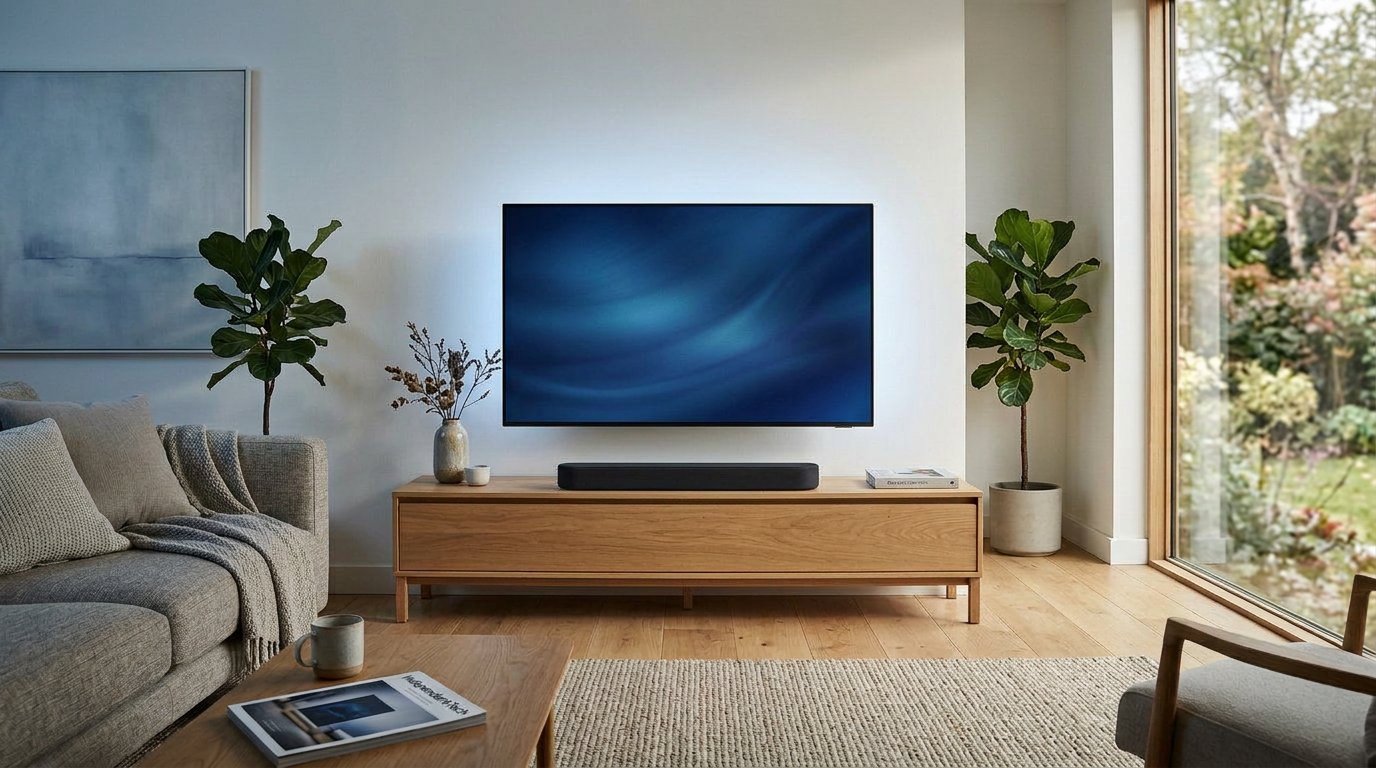
Если речь не совпадает с движением губ, задержка может возникать в передаче, приложении или цепочке из телевизора и внешней акустики. Сначала определите, где она появляется, и не меняйте сразу несколько настроек.
Сравните разные источники
Проверьте другой канал, приложение или подключённую приставку. Если рассинхронизация есть только в одной передаче, причина может быть на стороне источника. Отметьте, появляется ли она постоянно или после паузы, переключения входа или подключения определённого устройства. Для сравнения используйте один и тот же фрагмент, где хорошо видна речь, и меняйте только источник или выход звука. Так легче понять, какое звено влияет на результат.
Проверьте динамики телевизора
Если доступно, временно выберите встроенные динамики и сравните тот же материал с внешним саундбаром или наушниками. Верните прежний выход после проверки. При использовании HDMI ARC/eARC проверьте порты и подключение по инструкции для саундбара. Переподключайте кабели с соблюдением руководств устройств.
Настройки задержки
На некоторых моделях есть A/V Sync, синхронизация губ или задержка звука; назначение и направление регулировки различаются. Sony описывает примеры настроек для своих устройств ↗. Сначала запишите исходное значение и прочитайте, задерживает ли функция звук или изображение. Если звук уже отстаёт, увеличение задержки звука может ухудшить результат.
Беспроводная акустика
Bluetooth-наушники или колонки могут добавлять задержку передачи. Сравните их с динамиками телевизора и уточните совместимость и доступные режимы по инструкции. Порядок подключения описан в гиде по наушникам. Игровой режим или некоторые функции обработки могут менять доступность синхронизации.
Если проблема сохраняется
Проверяйте по одному параметру и возвращайте исходное значение, если улучшения нет. Уточните у поддержки доступность официальных обновлений и совместимость форматов вашей цепочки. Сообщите модели устройств, источник и направление задержки; заводской сброс не должен быть первым шагом. Если смещение наблюдается только в одном приложении, сообщите об этом и его поддержке: обработка конкретного видео или передачи может отличаться от остальных.
Зафиксируйте направление задержки
Выберите фрагмент, где хорошо видно движение губ или момент удара по предмету. Отметьте, происходит ли звук после соответствующего движения или раньше него. Это важно: настройка, которая добавляет задержку к звуку, может помочь при одном направлении рассинхронизации, но ухудшить другое. В зависимости от устройства функция с похожим названием может задерживать изображение, поэтому прочитайте её описание.
Запишите исходные значения в телевизоре, приставке и саундбаре. Изменяйте только одну настройку за раз и проверяйте тот же фрагмент. Если улучшения нет, верните предыдущее значение перед следующим шагом. Несколько одновременно изменённых параметров затрудняют диагностику и могут сделать другие источники хуже, даже если один канал стал синхронным.
Сравните три участка цепочки
Сначала проверьте другой ролик или канал с тем же способом вывода звука. Если проблема проявляется только в одной передаче, она может быть связана с источником. Затем сравните встроенное приложение и внешнюю приставку при одинаковом аудиовыходе. Наконец, если это предусмотрено устройством, временно переключите звук с саундбара на динамики телевизора и снова запустите тот же фрагмент.
Результаты не дают окончательного диагноза, но помогают описать ситуацию. Например, отсутствие задержки на динамиках и её появление на конкретном саундбаре указывает на необходимость проверить всю внешнюю аудиоцепочку. Если задержка присутствует в одном приложении на обоих выходах, стоит уточнить состояние этого приложения и видео у поставщика.
Настройки, кабели и поддержка
Проверьте соединения, маркировку ARC/eARC и выбранный аудиоформат по руководствам устройств. Различные форматы и режимы обработки могут работать по-разному; изменение формата иногда влияет на многоканальный звук. Не рассчитывайте, что новый HDMI-кабель автоматически исправит задержку, и не покупайте оборудование до сравнения источников и выходов.
Для проверки самих беспроводных наушников воспроизведите тот же ролик с другого совместимого устройства, например телефона. Отметьте, есть ли рассинхронизация там и в каком направлении; затем сравните результат с телевизором. Такой опыт помогает описать проблему, но не доказывает неисправность наушников: обработка и задержка зависят от обоих устройств и режима подключения.
Как записать результаты проверки
Составьте небольшую таблицу из трёх столбцов: источник, аудиовыход и результат. Например, один и тот же ролик можно проверить через встроенное приложение с динамиками телевизора, а затем с саундбаром; другой канал — с тем же выходом. Отметьте направление задержки и режим изображения. Такое сравнение не заменяет сервисную диагностику, но помогает исключить случайное впечатление от одной сцены.
Если настройка называется «задержка звука», не предполагайте, что она всегда сокращает запаздывание. Сначала узнайте из инструкции, что именно она задерживает, и сохраните исходное значение. Для игр дополнительная синхронизация иногда меняет задержку управления, а отдельные модели отключают её в игровом режиме. После проверки верните нужный режим и убедитесь, что другие приложения работают нормально.
При обращении в сервис передайте схему подключений и результаты без серийных номеров в открытом доступе. Если проблема присутствует только в конкретном эфире или ролике, обратитесь также к вещателю или владельцу приложения.
Сравнивайте настройки на одном и том же фрагменте и возвращайте исходное значение, если результат ухудшился.