Телефон как пульт для телевизора: совместимость и подключение
Проверяем официальное приложение, общую сеть и безопасное сопряжение.
Общая инструкция: названия пунктов меню и доступные функции зависят от устройства и оператора. Сверяйтесь с руководством вашей модели.
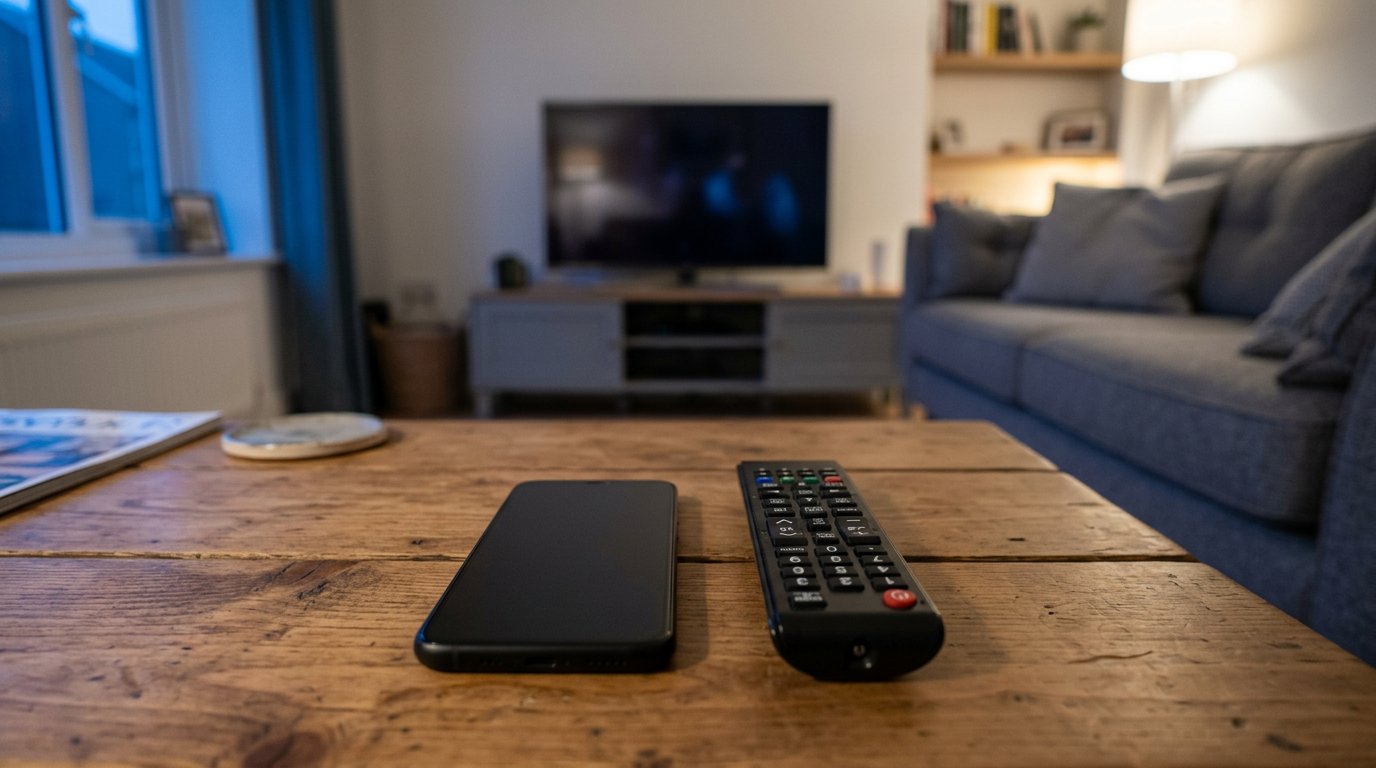
Некоторыми телевизорами и приставками можно управлять со смартфона. Обычно для этого нужна поддерживаемая модель и официальное приложение, но способ подключения зависит от устройства. Телефон не обязательно заменит все кнопки штатного пульта и не всегда поможет при первой настройке без работающего управления.
Определите устройство
Запишите производителя и точную модель телевизора, а при использовании приставки — её модель и систему. Приложение может управлять именно приставкой, а не телевизором. Найти полное обозначение помогает памятка о модели ТВ; не публикуйте серийный номер.
Проверьте руководство производителя: некоторые устройства принимают команды через локальную сеть, другие используют инфракрасный сигнал или собственный способ. Не все смартфоны имеют ИК-передатчик, а Bluetooth на телефоне сам по себе не означает совместимость с телевизором.
Выберите официальное приложение
Ищите название приложения на сайте изготовителя устройства или в его руководстве и устанавливайте программу из официального магазина телефона. Сверьте разработчика, поддерживаемые модели и разрешения. Не вводите пароль от телевизора или банковские данные в приложение только потому, что оно обещает универсальный пульт.
Названия и доступность приложений могут меняться по стране, системе и версии. Если инструкция устройства указывает определённую программу, сначала проверяйте её актуальные требования. Не устанавливайте неизвестный файл из сообщения или рекламного объявления.
Пример Google TV и Android TV
Google описывает виртуальный пульт для совместимых Google TV и Android TV через приложение Google TV на Android. В официальной инструкции ↗ предлагается выбрать устройство и подтвердить показанный на телевизоре код. Конкретные названия пунктов могут измениться.
Для сетевого управления телефон и телевизор обычно должны быть в одной доступной друг другу домашней сети. Приставка может быть подключена кабелем к тому же роутеру, если инструкция и настройки сети допускают обнаружение. Гостевая сеть или изоляция клиентов иногда препятствует поиску устройств.
Подключение по сети
- Включите телевизор и убедитесь, что нужное устройство уже подключено к сети.
- Подключите телефон к той же домашней сети и откройте официальное приложение.
- Выберите точное имя своего устройства из списка и подтвердите код, показанный на экране, если он требуется.
- Проверьте навигацию и громкость на небольшой громкости. Сохраните штатный пульт для действий, которые приложение не поддерживает.
Не сообщайте код сопряжения посторонним и не подтверждайте неизвестный запрос. На телефоне предоставляйте только разрешения, необходимые для выбранной функции, прочитав объяснение системы и приложения.
Если телефон не находит телевизор
Сверьте сеть на обоих устройствах и убедитесь, что роутер не изолирует их друг от друга. Проверьте разрешение на доступ к локальной сети или ближайшим устройствам, если оно требуется данной версии приложения. Временно отключать защиту роутера или менять сложные параметры без понимания не следует.
Если телевизор не подключён к сети, может понадобиться штатный пульт, кнопки корпуса или совместимая клавиатура, поддерживаемая конкретной моделью. Общий порядок сетевого подключения — в памятке о Wi-Fi. Перезапуск выполняйте по инструкции и не прерывайте обновление.
Ограничения и безопасность
При выключенном телевизоре доступность сетевого управления зависит от модели и её режима ожидания. Ввод текста в одних приложениях может работать иначе, чем в других. Программа на телефоне не подтверждает совместимость универсального ИК-пульта и не является гарантией доступа ко всем меню.
Если телефон потерян, используйте предусмотренные устройством и учётной записью способы отзыва доступа. Не размещайте фотографии экрана с кодами и именами сети. Удалите лишние сопряжения в настройках телевизора, если такая функция есть и вы уверены, какое устройство отключаете.
Что делать без работающего пульта
Сетевой пульт обычно требует, чтобы телевизор уже был включён, доступен в сети и показывал запрос сопряжения. Проверьте кнопки на корпусе и предусмотренные производителем способы первоначальной настройки. Универсальная последовательность для всех моделей не существует, а телефон не всегда может включить ранее не настроенное устройство.
Если кнопок недостаточно, уточните у производителя совместимый заменяющий пульт. Не покупайте клавиатуру или ИК-адаптер, не проверив поддержку конкретного телевизора. Диагностику штатного пульта проводите отдельно: иногда достаточно заменить батарейки или восстановить предусмотренное сопряжение.
Приватность в домашней сети
Выбирайте устройство по понятному имени и подтверждайте только код, который видите на своём экране. В многоквартирном доме или гостинице может отображаться несколько похожих устройств. Если запрос появился неожиданно, отклоните его и проверьте, кто пытается подключиться.
Доступ к локальной сети и Bluetooth предоставляйте приложению только тогда, когда это нужно его документированной функции. Пароль домашней сети не передают сотрудникам неизвестной службы поддержки. Если телефоном больше не пользуются, удалите его связь с телевизором через доступные настройки устройства.
Проверьте повседневные функции
После сопряжения попробуйте навигацию, ввод текста и регулировку громкости. Команды могут управлять отдельной приставкой, а громкость — проходить через совместимое управление другой техникой. Сверьте результаты с инструкцией, особенно если одновременно подключён саундбар.
Сохраните обычный пульт и возможность включить телевизор при отсутствии Wi-Fi. Обновления приложения могут менять расположение кнопок; перед обновлением проверьте совместимость телефона и не удаляйте рабочую программу, пока не уверены в доступности замены.
Если управление работает только из одного приложения, не считайте это подтверждением работы телефона как системного пульта. Сравните навигацию по главному меню и управление воспроизведением в отдельных сервисах. Запишите, какое именно устройство подключено: телевизор и приставка могут иметь похожие имена в списке.