Как подключить телевизор к Wi‑Fi
Выбор сети, ввод пароля и безопасная проверка подключения Smart TV к интернету.
Общая инструкция: названия пунктов меню и доступные функции зависят от устройства и оператора. Сверяйтесь с руководством вашей модели.
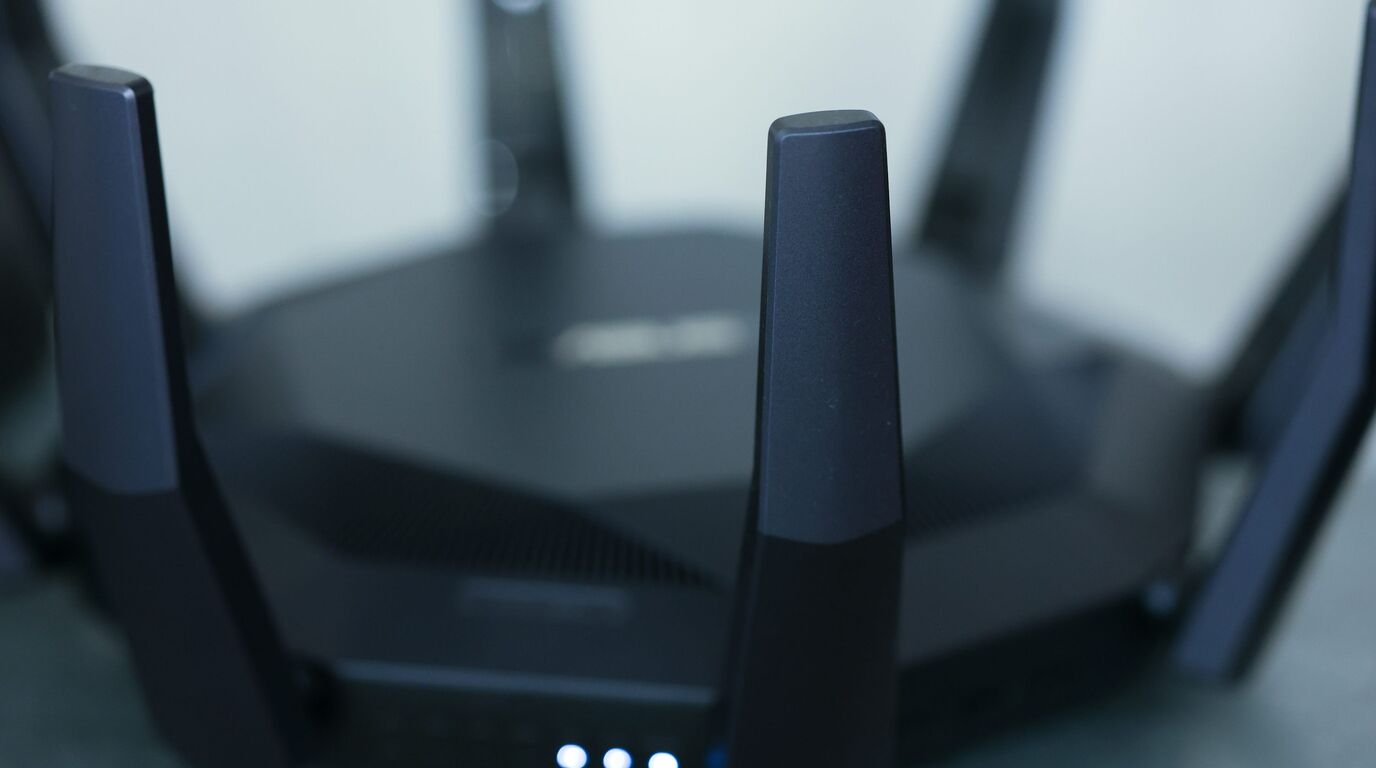
Для подключения телевизора к Wi‑Fi нужны поддержка беспроводной сети у конкретной модели, имя сети и её пароль. Названия пунктов меню различаются. Доступ в интернет также зависит от роутера, провайдера и работоспособности выбранного приложения.
Подготовьте данные сети
Посмотрите название домашней сети на роутере или в его настройках и убедитесь, что другое устройство получает через неё доступ в интернет. Не сообщайте пароль посторонним и не публикуйте фотографии с ним. Если телевизор не поддерживает Wi‑Fi, уточните в инструкции возможность проводного подключения или использования совместимого внешнего устройства.
Подключение по шагам
- Откройте настройки телевизора и найдите раздел сети или подключения.
- Выберите беспроводное подключение и своё название сети.
- Введите пароль с учётом регистра и раскладки, затем подтвердите подключение.
- Запустите доступную на телевизоре проверку состояния сети и попробуйте открыть приложение.
Для примера Samsung описывает подключение своих телевизоров ↗; на других моделях путь может отличаться.
Телевизор не видит сеть
Проверьте расстояние и препятствия между устройствами, наличие сигнала на телефоне и поддержку частот в документации телевизора. Например, некоторые модели работают с 2,4 ГГц, но не видят сеть 5 ГГц. Если роутер поддерживает оба диапазона, проверьте доступность совместимого диапазона согласно его инструкции. Не отключайте защиту сети и не понижайте её без понимания рисков.
Сеть видна, но интернет не работает
Убедитесь, что пароль введён верно, а интернет работает на другом устройстве. Выполните штатную проверку сети и перезапустите устройства по их инструкциям. Если только одно приложение не открывается, проверьте доступность сервиса и совместимость приложения с телевизором. При общем сбое обратитесь к интернет-провайдеру; сброс настроек роутера без сохранённых параметров может нарушить связь всех устройств. Если Wi-Fi подключён, но доступа нет, пройдите отдельную проверку интернета.
Что дальше
Если хотите показать фото или видео с телефона, прочитайте памятку о трансляции на телевизор: одной общей сети недостаточно без совместимой технологии. Для проводной сети пригодится инструкция по Ethernet, а если подключение работает, но приложение всё равно медленное, — диагностика Smart TV. Для проводного источника изображения есть проверка HDMI.
Подготовьте сведения о сети
На другом устройстве проверьте название домашней сети и убедитесь, что интернет действительно работает. Если роутер показывает несколько сетей, выберите ту, которую поддерживает телевизор; возможности диапазонов и настройки безопасности зависят от модели. Гостевая сеть может ограничивать взаимодействие устройств, поэтому это важно при последующей трансляции с телефона. Пароль вводите только в доверенном меню и не отправляйте его в открытые обсуждения.
Найдите сетевые настройки телевизора по инструкции полной модели и выберите беспроводное подключение. Названия разделов различаются. При вводе пароля учитывайте регистр, похожие символы и раскладку. Сообщение об успешном соединении с роутером не всегда означает доступ к интернету: отдельно откройте приложение или сетевую проверку, если она предусмотрена устройством.
Если сеть не отображается
Убедитесь, что беспроводная сеть включена и находится в зоне приёма. Сверьте поддерживаемые диапазоны и требования безопасности телевизора с настройками роутера. Не снижайте защиту сети наугад ради старого устройства: сначала изучите безопасные варианты в документации или обратитесь к поставщику оборудования. Скрытое имя сети может требовать ручного ввода, если модель поддерживает такую настройку.
Для проверки можно использовать другое совместимое подключение, если оно безопасно и разрешено владельцем сети. Не выкладывайте снимок экрана с паролем и адресами устройств. При наличии проводного сетевого порта сравнение с Ethernet помогает отделить проблему беспроводной связи от общей недоступности интернета, но результат зависит от настроек сети и модели.
Роутер подключён, приложения не работают
Проверьте интернет на другом устройстве в той же сети, затем сравните несколько приложений на телевизоре. Если не работает только один сервис, возможны его временная недоступность, ограничения приложения или необходимость авторизации. Дата и время на некоторых устройствах тоже влияют на работу сервисов; проверьте их по инструкции. Не делайте заводской сброс до сохранения настроек и изучения последствий.
Если нужна помощь, сообщите провайдеру или производителю модель телевизора, тип подключения и точный текст ошибки. Не передавайте пароль Wi‑Fi и данные учётной записи незнакомым людям. Обновление программного обеспечения выполняйте только по инструкции для точной модели и при стабильном питании.
Когда полезно забыть сеть
Если пароль изменён и устройство предлагает использовать сохранённые данные, по инструкции телевизора можно удалить сохранённое подключение и настроить его заново. Перед этим убедитесь, что знаете актуальное имя сети и пароль. Операция может отличаться от полного сброса сетевых настроек, поэтому прочитайте предупреждение модели. Не стирайте все настройки телевизора ради проверки одного пароля.
После повторного подключения проверьте доступ к интернету и приложениям. Если сеть снова не находится, запишите сообщение и сравните поддерживаемые параметры телевизора с настройками роутера. Действия с роутером выполняйте только с разрешения владельца сети и в соответствии с его инструкцией.
Если имя домашней сети изменилось, выберите актуальную сеть в меню телевизора и введите действующий пароль с учётом регистра. Убедитесь, что обращаетесь к своей сети, и не публикуйте пароль вместе с фотографией ошибки.
Если роутер и телевизор поддерживают несколько диапазонов, сравните 2,4 и 5 ГГц в вашей комнате по стабильности, а не только по заявленной скорости.
Если сеть отсутствует в списке, начните с проверки обнаружения Wi-Fi. Для временного подключения можно изучить защищённую точку доступа телефона и ограничения тарифа.
После подключения можно измерить скорость непосредственно на телевизоре и сопоставить её с требованиями используемого сервиса.
Если подключение работает, но один видеосервис не запускается, проверьте приложение YouTube и другие видео до изменения сетевых настроек.
Если соединение появляется, но затем пропадает, воспользуйтесь проверкой периодических отключений Wi-Fi, отличая их от сбоя приложения.
Для просмотра локальных фотографий и видео изучите медиасервер DLNA и доступ к файлам в домашней сети.