Wi-Fi 2,4 или 5 ГГц для телевизора: какой диапазон выбрать
Сравниваем поддержку телевизора, расстояние до роутера, помехи и реальную стабильность.
Общая инструкция: названия пунктов меню и доступные функции зависят от устройства и оператора. Сверяйтесь с руководством вашей модели.
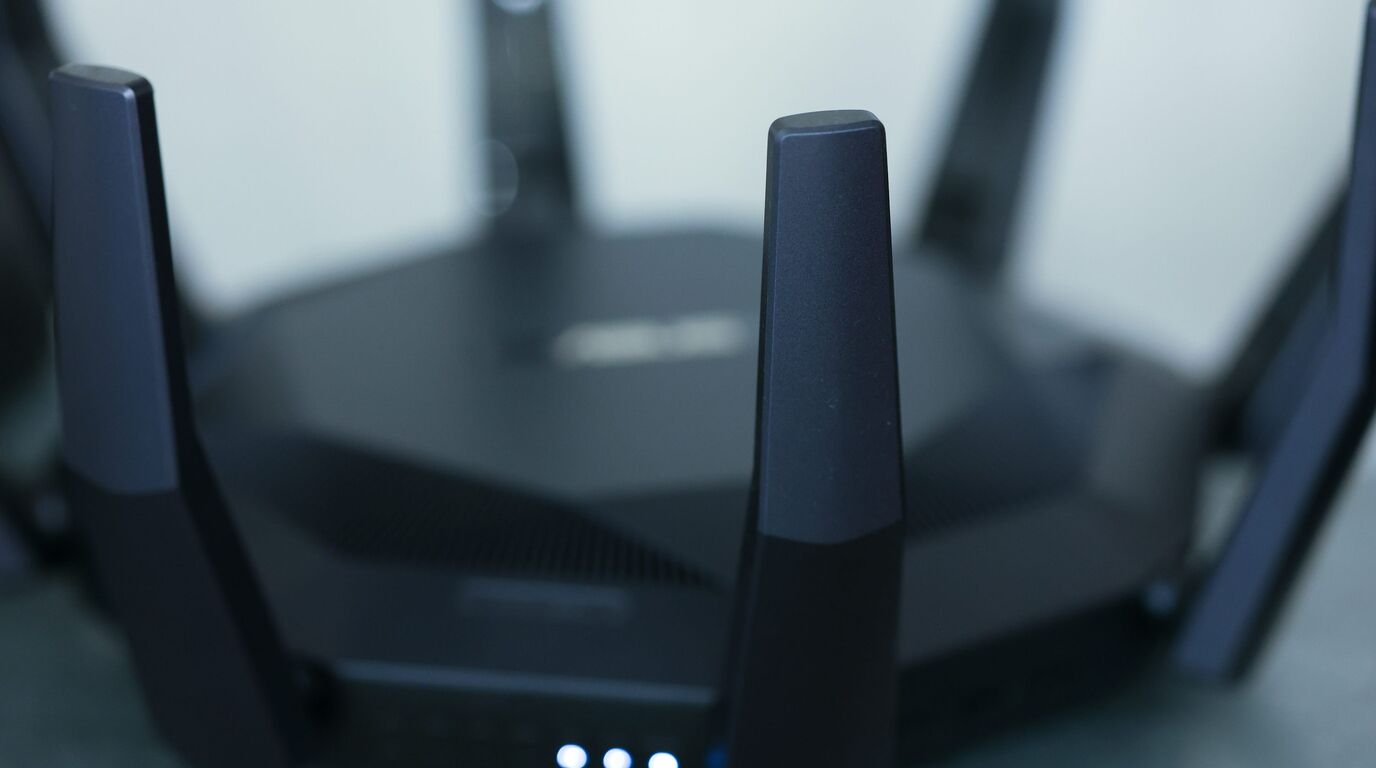
Если домашний роутер поддерживает несколько диапазонов Wi-Fi, телевизор может видеть одну общую сеть или несколько названий. Диапазон 5 ГГц нередко обеспечивает высокую скорость рядом с роутером, а 2,4 ГГц может оказаться устойчивее дальше от него. Реальный результат зависит от стен, помех, настроек и самого телевизора; выбирать только по цифре в названии недостаточно.
Проверьте возможности обоих устройств
Найдите полную модель телевизора и в официальной документации проверьте поддерживаемые диапазоны и стандарты. Старое устройство может подключаться только к 2,4 ГГц, даже если соседний телефон видит 5 ГГц. Роутер также должен поддерживать нужный диапазон; на некоторых устройствах он может быть выключен или объединён под одним именем сети.
Доступные каналы и режимы зависят от страны и настроек оборудования. Не меняйте регион устройства ради появления недоступного канала и не используйте параметры, противоречащие местным требованиям. ASUS объясняет ↗, что покрытие и скорость зависят не только от диапазона, но и от препятствий, помех и характеристик клиента.
Что обычно меняется с расстоянием
При сходных условиях сигнал 2,4 ГГц нередко достигает удалённых комнат лучше, хотя этот диапазон может быть загружен соседними сетями и другими устройствами. Сеть 5 ГГц часто предоставляет более широкий канал и высокую скорость поблизости, но сильнее зависит от расстояния и преград. Это тенденции, а не обещание результата в каждой квартире.
Бетонные стены, металлическая мебель и расположение роутера за телевизором могут ухудшить связь. Не закрывайте вентиляцию роутера и не размещайте его внутри металлического шкафа. Если перенос оборудования требует изменения кабельной разводки, сначала согласуйте это с владельцем сети или провайдером.
Как сравнить на практике
Если ваша сеть позволяет отдельно выбрать оба диапазона, подключите телевизор к каждому по очереди и проверьте один и тот же сервис в сходное время. Смотрите не только на число полосок, но и на задержки запуска, остановки и качество воспроизведения. Проведите несколько проверок: соседняя нагрузка и работа сервиса меняются в течение дня.
Сеть с одинаковым названием может автоматически выбирать диапазон; телевизор не всегда показывает, какой именно использует. Узнайте способы просмотра в интерфейсе роутера или телевизора и не меняйте общий пароль ради эксперимента. Для безопасного начального подключения используйте пошаговую инструкцию по Wi-Fi.
Если 5 ГГц не видно
Проверьте поддержку модели, включён ли диапазон на роутере и видят ли сеть другие совместимые устройства рядом с телевизором. Некоторые сочетания каналов и настроек могут не поддерживаться конкретным устройством. Настройки роутера меняет его владелец с учётом документации и местных ограничений; сначала сохраните текущие параметры и убедитесь, что не нарушите работу других устройств.
Не отключайте защиту сети и не публикуйте пароль ради проверки. Если телевизор подключается к сети, но приложения не выходят в интернет, сравните состояние других устройств и выполните диагностику связи с интернетом. Выбор диапазона не исправит проблему на стороне провайдера автоматически.
Пример сравнения в двух комнатах
В комнате с роутером телевизор может стабильно воспроизводить видео по 5 ГГц, а за двумя стенами та же сеть будет иметь слабый сигнал. В таком случае сравните диапазон 2,4 ГГц на том же телевизоре и в том же приложении. Если второе подключение даёт меньше остановок, оно может быть практичнее даже при более низкой измеренной скорости.
Если обе сети нестабильны, проведите проверку на другом устройстве рядом с телевизором и возле роутера. Разница поможет понять, влияет ли расположение, но не докажет единственную причину. Если другие устройства тоже теряют связь, проблема может быть в роутере, внешнем соединении или помехах; запишите время сбоев для поддержки.
Общее имя сети и выбор диапазона
Некоторые роутеры используют одно имя для нескольких диапазонов и сами предлагают устройствам подходящее подключение. Это удобно, но пользователь не всегда видит выбор на экране телевизора. Посмотрите статус в документации к роутеру или его официальном приложении, если у вас есть право администрирования. Телефон, подключённый к той же сети, не обязательно использует тот же диапазон, что телевизор.
Разделение имён может помочь диагностике, но способно заставить другие домашние устройства подключаться заново. Перед любыми изменениями запишите исходную конфигурацию и предупредите остальных пользователей. Если сеть обслуживает провайдер, обратитесь к нему; смена режима безопасности или отключение защиты ради старого ТВ создаёт ненужный риск.
Мощность сигнала, скорость обмена с роутером и доступность конкретного онлайн-сервиса — разные показатели. Сильный Wi-Fi не гарантирует стабильной работы приложения при проблемах у провайдера или сервиса. Сравнение диапазонов — один из шагов диагностики, а не универсальный ремонт.
Когда полезен кабель
Если у телевизора есть сетевой порт и прокладка возможна безопасно, сравните Wi-Fi с проводным подключением. Оно исключает именно беспроводной участок, но скорость всё равно зависит от порта, роутера и тарифа. Не прокладывайте кабель под дверью с сильным пережатием или через проход без защиты. Подробности — в памятке о LAN.
Выбирайте решение по устойчивости в вашей комнате, а не по обещанной максимальной скорости роутера. Если проблема проявляется только в одном приложении или в определённое время, зафиксируйте это и обратитесь к поддержке сервиса, не сбрасывая настройки всей домашней сети без необходимости.