Как подключить телевизор к интернету через LAN-кабель
Подключение к роутеру по Ethernet и проверка сети, если соединение не работает.
Общая инструкция: названия пунктов меню и доступные функции зависят от устройства и оператора. Сверяйтесь с руководством вашей модели.
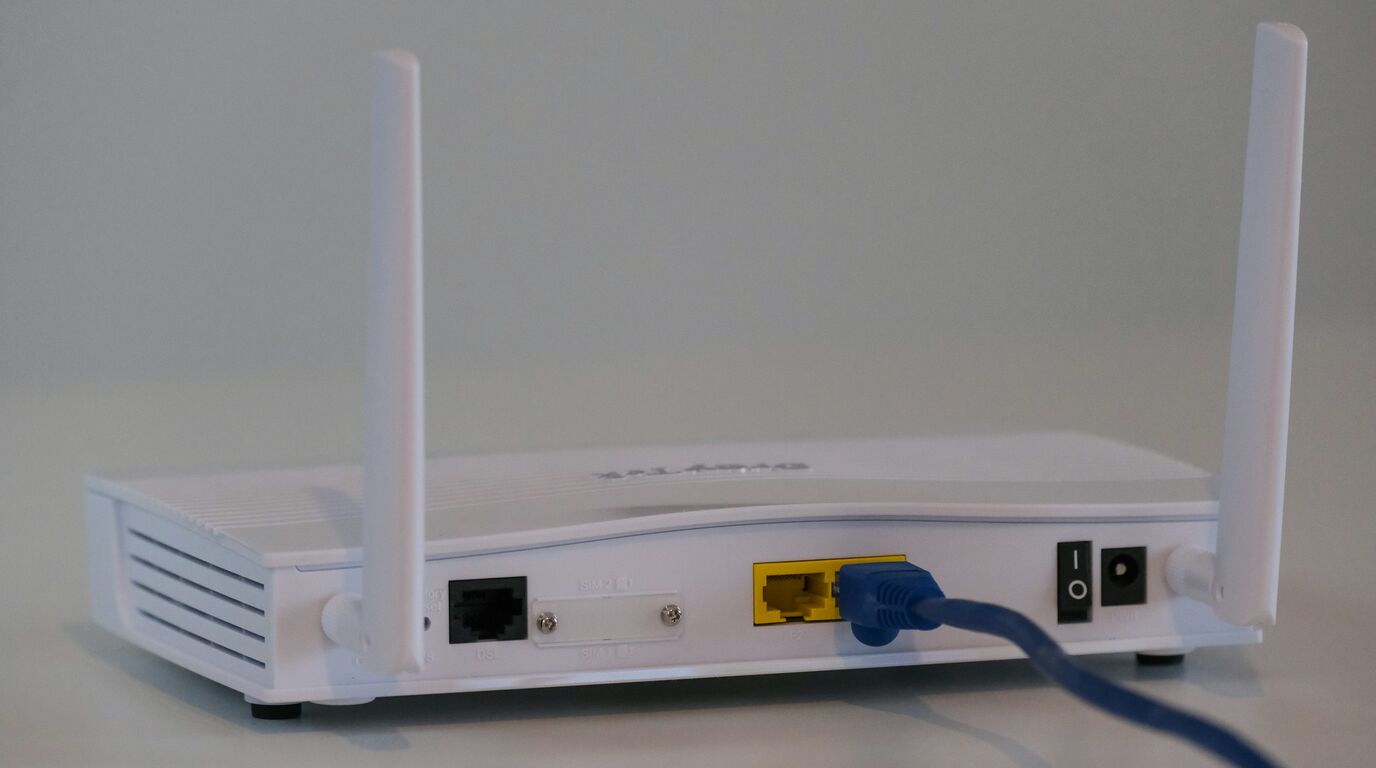
Проводное подключение по Ethernet может быть удобным, если телевизор находится недалеко от роутера или беспроводной сигнал нестабилен. Оно не гарантирует скорость выше Wi-Fi: результат зависит от порта телевизора, кабеля, роутера, тарифа и самого приложения.
Что потребуется
Проверьте наличие сетевого LAN-порта на телевизоре или совместимого адаптера, указанного производителем. Нужны исправный Ethernet-кабель подходящей длины и свободный LAN-порт роутера. Кабель не должен мешать проходу, сильно перегибаться или проходить там, где его могут прищемить мебелью.
Подключение шаг за шагом
- Один конец кабеля подключите к сетевому порту телевизора, другой — к свободному LAN-порту роутера; не к антенному входу и не к WAN-порту для провайдера.
- Откройте настройки сети телевизора и выберите проводное соединение, если модель предлагает такой выбор.
- Дождитесь автоматического получения сетевых параметров и проверьте состояние соединения.
- Запустите приложение и убедитесь, что контент открывается. Названия пунктов зависят от модели.
Samsung показывает настройку для своих моделей ↗; другие интерфейсы могут отличаться.
Если интернет не появился
Проверьте, работает ли интернет на другом устройстве через тот же роутер. Убедитесь, что оба разъёма подключены надёжно, попробуйте исправный кабель и другой свободный LAN-порт. Перезапустите телевизор и роутер по их инструкциям, предупреждая домашних об отключении сети. Если локальная сеть есть, но интернет недоступен и на других устройствах, обратитесь к провайдеру.
В экране состояния сети некоторые модели показывают отдельно подключение к роутеру и выход в интернет. Запишите, на каком этапе возникает ошибка, и передайте её поддержке производителя или провайдера. Не публикуйте фотографии экрана с паролями, адресами и другими сетевыми данными.
Когда нужен Wi-Fi или специалист
Если провести кабель безопасно не получается, сравните с подключением по Wi-Fi. При необходимости протяжки через стены, рядом с электропроводкой или общедомовыми коммуникациями обратитесь к специалисту. Не меняйте настройки маршрутизатора и не отключайте защиту сети по случайной инструкции; секреты и пароли никому не передавайте.
Если сеть работает, но медленным остаётся только одно приложение, перейдите к диагностике Smart TV: причина может быть в самом приложении или устройстве.
Проверьте оборудование и маршрут кабеля
Найдите сетевой порт телевизора в инструкции полной модели и свободный LAN-порт роутера. Если используете адаптер, убедитесь, что телевизор поддерживает именно его, а не только похожий USB-разъём. Выберите исправный Ethernet-кабель достаточной длины без сильного натяжения и резких перегибов.
Кабель не должен проходить через дверной проём так, чтобы его пережимало, или лежать на пути людей. Для прокладки через стену и рядом с электрическими или общедомовыми коммуникациями обратитесь к специалисту. Не изменяйте электропроводку и не сверлите в неизвестной зоне самостоятельно.
Настройка подключения
Соедините телевизор со свободным LAN-портом роутера и откройте сетевые настройки телевизора. На некоторых моделях проводной режим выбирается автоматически, на других нужно выбрать его в меню. Дождитесь получения параметров и проверьте состояние соединения. Названия пунктов зависят от производителя и версии системы.
После подключения откройте несколько приложений или встроенную проверку сети, если она доступна. Скорость определяется возможностями порта, кабеля, роутера, тарифа и сервиса. Подключение по проводу не гарантирует, что каждое приложение будет работать быстрее беспроводного.
Отделите локальную сеть от интернета
Соединение с домашним маршрутизатором и доступ к удалённому сервису — разные этапы. Индикатор на порту показывает лишь состояние, предусмотренное изготовителем, и сам по себе не подтверждает загрузку сайта или работу конкретного приложения. Сообщение сетевого теста помогает выбрать дальнейшую проверку, но не доказывает неисправность провайдера. Не меняйте вручную неизвестные сетевые параметры по случайной инструкции.
Если не работает одно приложение, а другие открываются, проверьте его авторизацию и сведения о доступности у поставщика. Не выполняйте заводской сброс до изучения последствий. Перезапуск роутера по инструкции временно отключит домашнюю сеть, поэтому предупредите остальных пользователей.
Обращение за помощью
Запишите модель телевизора, текст ошибки и этап сетевой проверки, на котором появляется проблема. Не публикуйте пароль Wi‑Fi, сетевые адреса и фотографии с личными данными. Настройки безопасности роутера не следует отключать по случайному совету; при необходимости обратитесь к провайдеру или официальной поддержке.
Проверка с другим кабелем
Если сеть не определяется, сравните подключение с заведомо исправным совместимым кабелем и другим свободным LAN-портом роутера. После каждого изменения проверьте сетевой статус телевизора. Не подключайте сетевой штекер к антенному входу и не применяйте усилие к повреждённым разъёмам.
Если по тому же роутеру интернет недоступен и другим устройствам, запишите сообщение и обратитесь к провайдеру. Если другие устройства работают, передайте производителю телевизора модель и результаты сравнения. Не публикуйте пароль, MAC-адрес или данные учётной записи вместе со снимком экрана.
При нестабильной работе одного приложения проверьте его состояние и настройки отдельно, прежде чем менять домашнюю сеть или сбрасывать телевизор.
После устранения ошибки убедитесь, что кабель не мешает проходу и не натягивается при перемещении мебели. Повреждённый провод заменяют совместимым исправным кабелем.
При сравнении двух LAN-портов роутера оставляйте остальные условия неизменными и отмечайте результат после каждого переключения. Это поможет поддержке понять, на каком этапе возникает ошибка, не получая ваш пароль или сетевые идентификаторы.