Телевизор подключён к Wi-Fi, но интернет не работает
Отделяем соединение с роутером от доступа в интернет и проверяем приложения.
Общая инструкция: названия пунктов меню и доступные функции зависят от устройства и оператора. Сверяйтесь с руководством вашей модели.
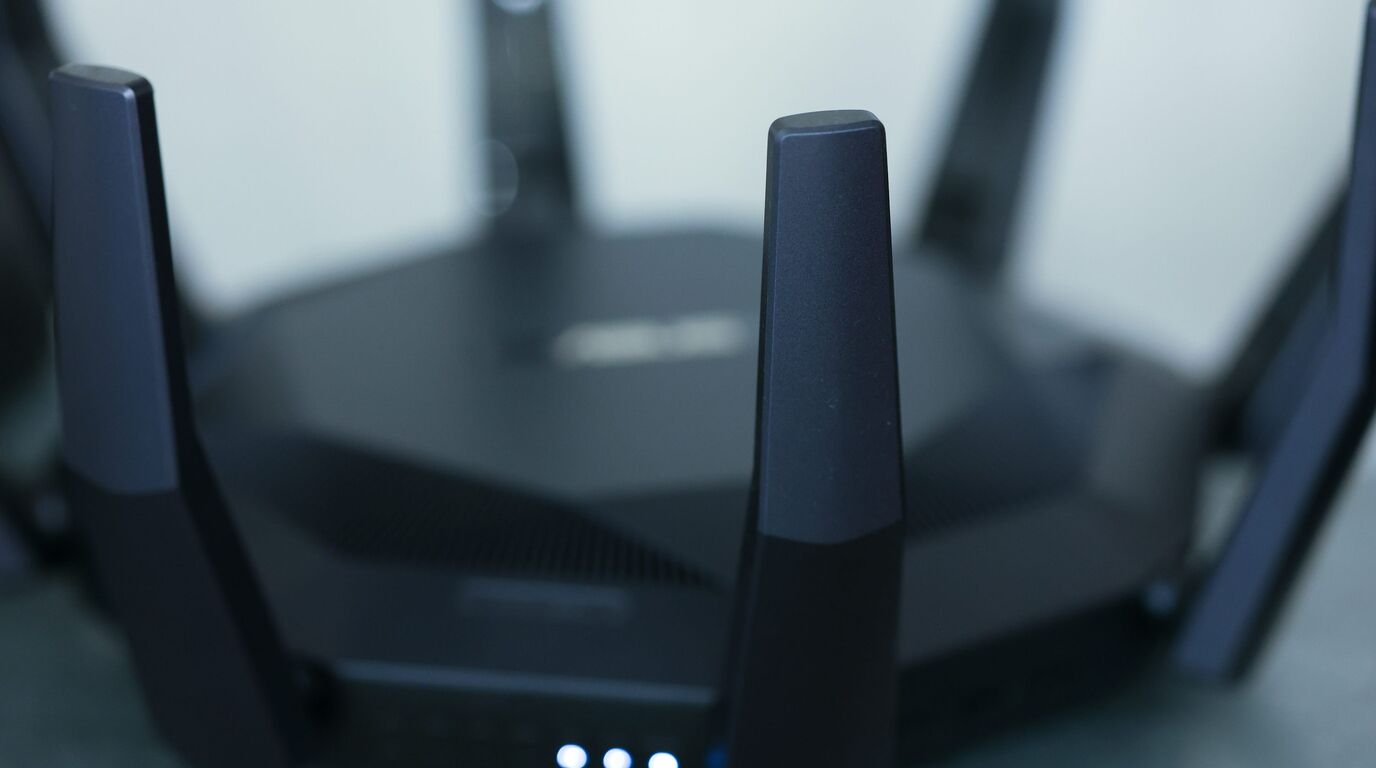
Сообщение «подключено к Wi-Fi» означает связь с беспроводной сетью, но не обязательно доступ к интернету или конкретному видеосервису. Не начинайте с заводского сброса: сначала определите, на каком участке возникает ошибка. Названия меню зависят от модели.
Проверьте другое устройство в той же сети
На телефоне или компьютере откройте несколько сайтов, убедившись, что устройство использует тот же Wi-Fi, а не мобильную сеть. Если интернет не работает и там, причина может быть в роутере, провайдере или общем подключении. Если работает, продолжайте проверку телевизора: это ещё не исключает ограничения для отдельного устройства.
Откройте состояние сети телевизора
Некоторые модели отдельно показывают связь телевизора с роутером и выход роутера в интернет. Запишите этап ошибки и её текст. Samsung показывает такую проверку на своих телевизорах ↗; на других устройствах расположение и обозначения отличаются. Не публикуйте фотографии с паролями и сетевыми данными.
Перезапустите устройства
Выполните штатный перезапуск телевизора и роутера по их инструкциям. Предупредите домашних: на время перезапуска сеть будет недоступна всем. Дождитесь полной загрузки роутера и повторите проверку. Если возможно, сравните работу телефона в той же части комнаты, где стоит телевизор: различие между хорошим сигналом рядом с роутером и слабым у экрана поможет описать проблему специалисту. Если настройки не были сохранены, не нажимайте кнопку аппаратного сброса роутера: она может удалить параметры провайдера и отключить всю сеть.
Сравните приложения и способы подключения
Если одно приложение не открывается, а другие работают, проверьте состояние сервиса, совместимость приложения и доступные обновления. Если проблема проявляется только по Wi-Fi, при возможности сравните с безопасным подключением по LAN. Для слабого сигнала или повторного выбора сети используйте инструкцию по Wi-Fi.
Когда обращаться в поддержку
Сообщите провайдеру или производителю модель телевизора, этап ошибки и результат проверки другого устройства. Не отключайте защиту сети и не вводите случайные IP-адреса или DNS-настройки из непроверенных советов. Если предлагается сброс сети или системы, сначала уточните, какие настройки и данные он удалит.
Разделите сеть и доступ к сервису
В гостинице или общественной сети доступ может требовать подтверждения через отдельную страницу. Некоторые телевизоры не поддерживают такой способ входа: это уточняется по модели и правилам сети. Обратитесь к её администратору и не отключайте защиту роутера, не вводите неизвестные адреса и не передавайте пароли случайным сайтам.
На телевизоре сравните несколько приложений. Если проблема только в одном, уточните состояние сервиса и совместимость приложения. Если все приложения недоступны, откройте штатную проверку сети и запишите, на каком этапе она сообщает об ошибке. Названия и состав проверки зависят от модели.
Время и доступ к сети
Сверьте дату, часы и часовой пояс в настройках телевизора. Sony указывает ↗, что неверное время может вызывать ошибки отдельных сетевых приложений. Способ синхронизации зависит от модели; при необходимости корректируйте его по её инструкции. Верные часы не гарантируют восстановление соединения и не заменяют проверку сети.
Если пароль сети изменён, уточните актуальные данные у владельца и при необходимости повторно подключитесь по инструкции телевизора. Не публикуйте пароль или сетевые идентификаторы вместе со снимком ошибки. Не снижайте защиту сети и не вводите случайные DNS или IP-адреса по неподтверждённому совету.
Сравните Wi‑Fi и провод
Проверьте другое устройство рядом с телевизором, а не только рядом с роутером: условия приёма могут отличаться. Если у телевизора есть поддерживаемый LAN-порт и безопасный маршрут для кабеля, сравните проводное подключение. Результат помогает описать проблему, но не гарантирует, что причина только в Wi‑Fi.
Если по кабелю и другим устройствам интернет работает, проверьте совместимость беспроводных настроек и поддержку модели по официальной документации. Не выполняйте сложные изменения роутера без разрешения владельца сети и сохранения исходных параметров. Прокладку через стены или рядом с электрическими коммуникациями поручайте специалисту.
Когда нужна поддержка
Выбирайте адресата по результатам сравнения: при общем сбое домашней сети начните с провайдера, при проблеме одного сервиса — с его справки, а при ошибке только на телевизоре — с поддержки изготовителя. Это порядок обращения, а не точный диагноз. Используйте официальные каналы и не предоставляйте доступ к аккаунту незнакомым посредникам.
Пример сравнения результатов
Если телефон в той же сети открывает сайты, а телевизор показывает ошибку доступа к интернету, проверьте штатный экран состояния сети телевизора и запишите точное сообщение. Затем сравните несколько приложений. Работоспособность одного сервиса при сбое другого может указывать на проблему приложения или самого сервиса, но не является окончательным диагнозом.
Если ни одно устройство в домашней сети не выходит в интернет, обратитесь к провайдеру после обычного перезапуска роутера по инструкции. Не выполняйте аппаратный сброс без сохранения настроек. Если проблема только по Wi‑Fi и есть безопасное проводное подключение, сравните результат по LAN.
Для поддержки укажите модель, результаты проверок и время сбоя. Пароли, коды входа и полные сетевые данные в открытом обращении не нужны.
Если в доме используются основная и гостевая сети, убедитесь, что сравниваемое устройство подключено к той же сети, что и телевизор. Гостевые настройки могут ограничивать доступ; менять их следует только с разрешения владельца сети.