Телевизор не видит сеть Wi-Fi: что проверить до подключения
Ищем причину отсутствия сети в списке: диапазон, сигнал, скрытое имя и совместимость.
Общая инструкция: названия пунктов меню и доступные функции зависят от устройства и оператора. Сверяйтесь с руководством вашей модели.
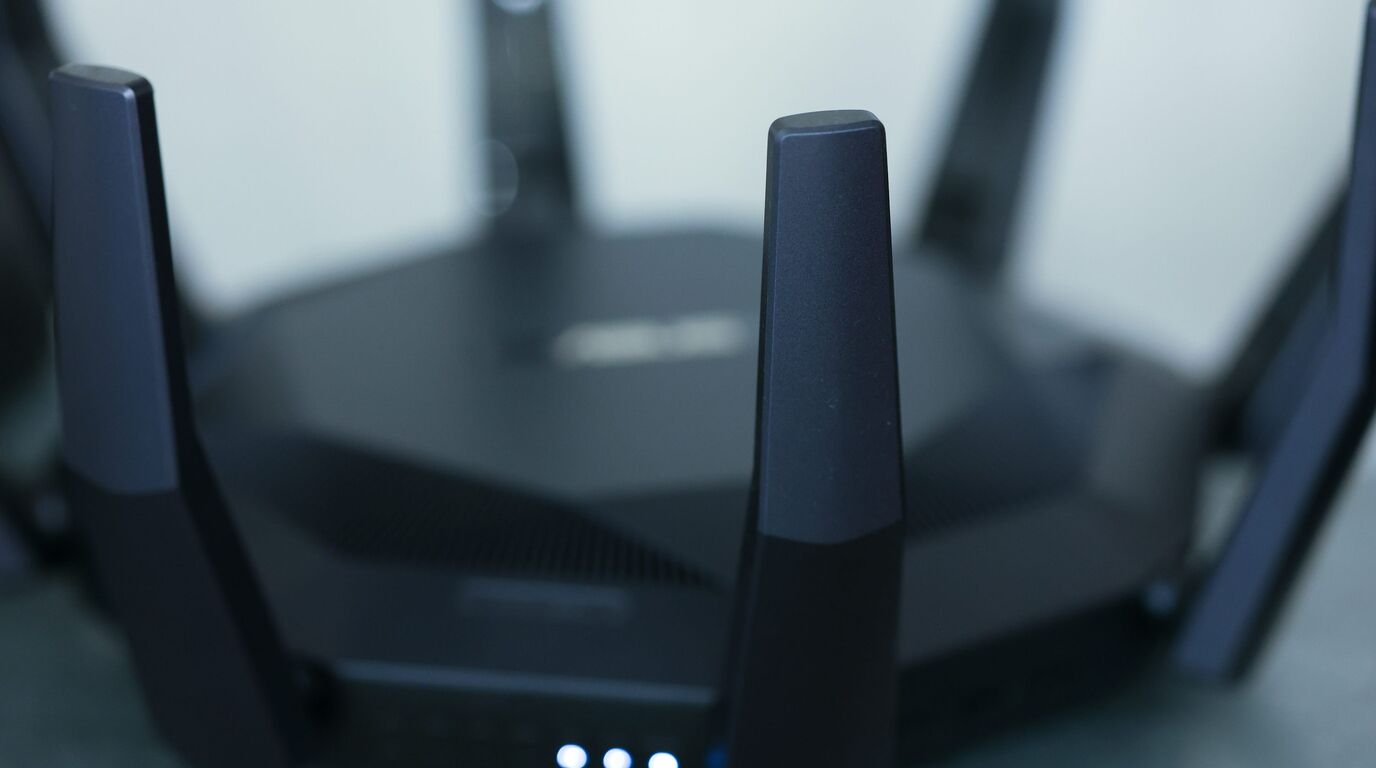
Если название домашнего Wi-Fi не появляется в списке телевизора, сначала выясните, видит ли он другие сети и поддерживает ли параметры вашей. Это отличается от ситуации, когда телевизор уже подключён к роутеру, но интернет не работает. Не меняйте пароль и не сбрасывайте оборудование до простых проверок.
Проверьте, где именно ищете сеть
Откройте пользовательские настройки сети телевизора и выберите беспроводное подключение. На разных моделях список может обновляться не сразу; ориентируйтесь на руководство своей системы. Убедитесь, что название сети принадлежит вам: соседние сети с похожими именами не следует выбирать или пытаться открыть без разрешения владельца.
Если нужное имя появилось, для подключения понадобится действующий пароль. Порядок ввода и проверка доступа разобраны в инструкции по подключению Wi-Fi. Не отправляйте пароль людям, которые предлагают помощь в комментариях или от имени неизвестной службы поддержки.
Другие сети видны или список пуст
Если видны соседние сети, но нет вашей, сравните расположение роутера, диапазон и настройки именно домашней сети. Если список пуст, убедитесь, что беспроводная функция включена, а телевизор находится в зоне сигнала. Один такой результат не доказывает неисправность: причины могут быть как в устройстве, так и в условиях приёма.
Телефон рядом с телевизором может помочь оценить, доступна ли сеть в этом месте. Но его антенна и поддерживаемые стандарты отличаются от телевизионных, поэтому успешное подключение телефона не гарантирует работу ТВ. Переносить установленный на стене телевизор или вмешиваться в кабели без специалиста не нужно.
Диапазон и совместимость
Узнайте полную модель телевизора и поддерживаемые диапазоны в официальном руководстве. Некоторые устройства работают только с 2,4 ГГц, другие поддерживают также 5 ГГц. Имя сети не всегда содержит указание диапазона; один и тот же SSID может использоваться для нескольких диапазонов в зависимости от настроек роутера.
Samsung приводит ↗ примеры своих моделей с ограничением 2,4 ГГц. Это не характеристика всех телевизоров марки. Разницу в покрытии и проверку модели объясняем в материале о диапазонах.
Скрытая сеть и условия доступа
Если владелец намеренно скрыл имя сети, телевизор может предлагать добавить её вручную. Понадобятся точное имя и совместимые параметры защиты; возможности зависят от модели. Вводите данные самостоятельно и проверяйте регистр. Не отключайте шифрование ради подключения и не меняйте настройки общего роутера без разрешения.
Роутер провайдера или гостиницы может управляться администратором. При несовместимости обратитесь к владельцу сети или провайдеру, сообщив модель телевизора и тип проблемы. Не публикуйте скриншоты с паролями, адресами устройств или другой личной информацией.
Пробный сценарий без изменения роутера
Если есть собственный телефон с подходящей точкой доступа и разрешённым тарифом, временно включите защищённую сеть и посмотрите, обнаруживает ли её телевизор. Проверьте совместимость диапазона, стоимость трафика и заряд телефона. Сам факт обнаружения точки доступа не проверяет скорость домашнего интернета.
После проверки отключите точку доступа и удалите ненужное сохранённое подключение, если считаете это необходимым. Если телевизор видит тестовую сеть, но не домашнюю, сравните условия сети с руководством ТВ. Если не видит ни одну известную совместимую сеть рядом, обратитесь в официальную поддержку модели.
Пример сравнения трёх ситуаций
Если домашняя сеть видна телефону возле роутера, но исчезает у телевизора, проверьте путь сигнала и расположение оборудования. Если она видна рядом с телевизором на телефоне, а ТВ показывает другие сети, уточните поддерживаемый диапазон и параметры конкретной модели. Эти наблюдения помогают выбрать следующий шаг, но не заменяют техническую диагностику.
Если телевизор видит название и запрашивает пароль, задача уже другая: проверьте точность ввода и сообщения об ошибке, не раскрывая пароль посторонним. Если подключение установлено, а интернет недоступен, сравните работу другого устройства и перейдите к отдельной инструкции о подключённом Wi-Fi без интернета.
Как обращаться к провайдеру
Подготовьте название модели телевизора, тип роутера и описание: видны ли другие сети и появляется ли ваша в месте установки. Укажите, использовали ли скрытое имя или тестовую точку доступа. Оператору не нужны пароли от ваших аккаунтов или одноразовые коды; данные сети передавайте только через проверенный канал и по необходимости.
Если провайдер предложит изменить канал или параметры безопасности, уточните последствия для остальных устройств и сохраните прежние значения. Работы в чужой сети согласовывают с владельцем. Не выключайте защиту на постоянной основе и не устанавливайте неизвестную прошивку ради появления сети.
После устранения причины вернитесь к обычной схеме и проверьте, что телевизор подключается повторно после штатного выключения. При нестабильном сигнале сравните расположение роутера и кабельное подключение по инструкции, прежде чем покупать усилитель.
Когда сеть найдена, но интернета нет
Появление имени не означает, что пароль введён и связь с интернетом установлена. Если телевизор подключился к роутеру, а приложения не работают, используйте отдельную проверку доступа в интернет. Меняйте по одному условию и записывайте текст ошибки.
Рассмотрите проводной LAN, если оба устройства его поддерживают и кабель можно проложить безопасно. Перезапуск сети согласуйте с другими пользователями: он прервёт их работу. Не выключайте оборудование во время установки обновления и не вскрывайте корпус телевизора.