Нет изображения по HDMI: что делать
Как проверить выбранный вход, источник, кабель и совместимость видеосигнала.
Общая инструкция: названия пунктов меню и доступные функции зависят от устройства и оператора. Сверяйтесь с руководством вашей модели.
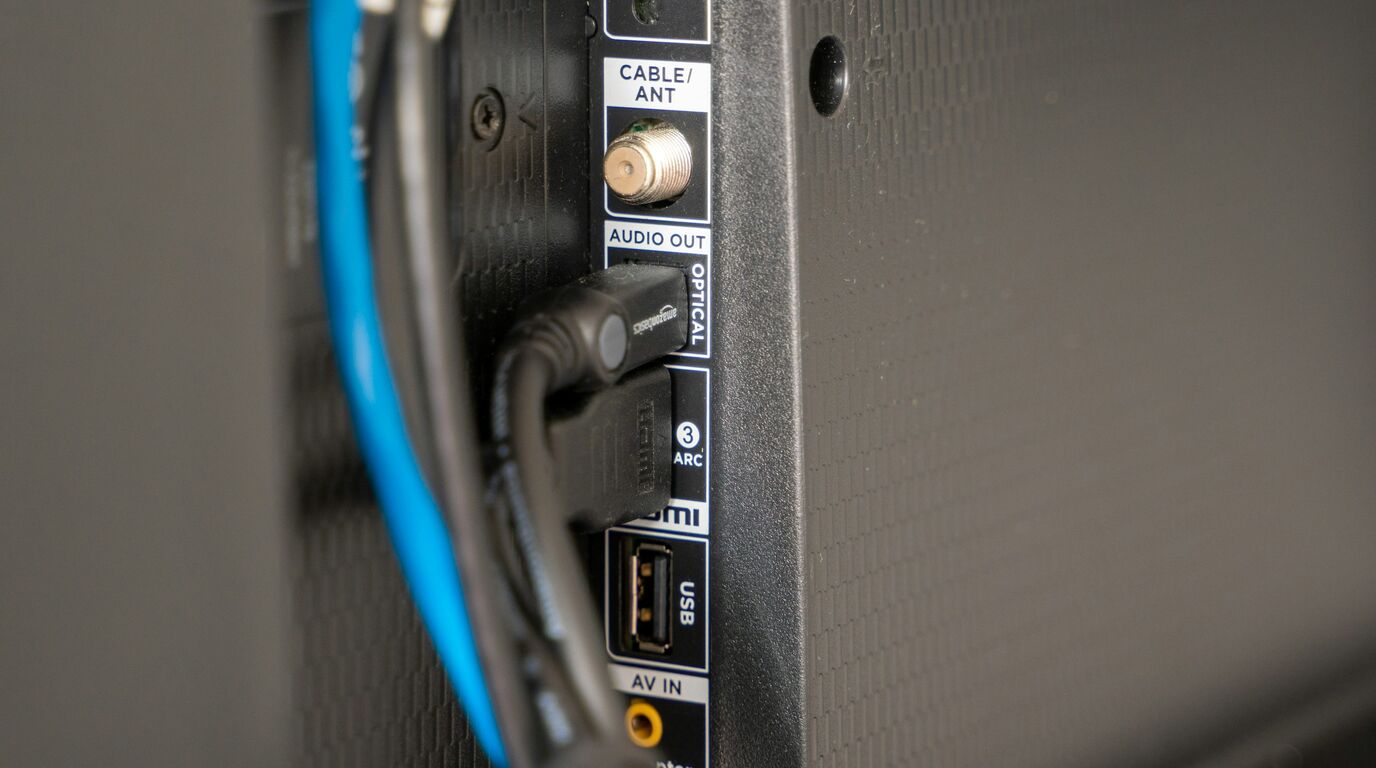
Чёрный экран или надпись «нет сигнала» не доказывают поломку телевизора. При HDMI-подключении проверьте цепочку от источника до экрана: включено ли устройство, выбран ли нужный вход и может ли телевизор показать отправляемый формат. Формулировки в меню зависят от модели.
1. Найдите нужный вход
Убедитесь, что приставка, компьютер или другое устройство включены. Посмотрите, в какой разъём HDMI подключён кабель, и выберите соответствующий Source или Input на пульте телевизора. Если источником служит внешняя приставка, поиск телеканалов на самом телевизоре не исправит отсутствие её меню.
2. Проверьте соединение
Выключите устройства и, следуя их инструкциям, проверьте плотность доступных соединений и видимые повреждения. Если есть исправный совместимый HDMI-кабель, попробуйте его; затем можно проверить другой вход телевизора, снова выбрав его в меню. Не вскрывайте устройства и не пользуйтесь повреждённым сетевым кабелем. Перед покупкой замены сверьте категорию и совместимость HDMI-кабеля.
3. Изолируйте источник проблемы
- Если меню телевизора видно, но меню источника — нет, проверьте источник и выбранный вход.
- Если возможно, подключите проверенный источник к тому же входу или исходное устройство к другому совместимому экрану.
- Если между устройствами стоят переходник, удлинитель или ресивер, безопасно проверьте прямое совместимое соединение.
- Запишите, на каком сочетании устройств изображение появляется: это полезно при обращении в поддержку.
4. Сверьте настройки видеовыхода
Источник должен отправлять разрешение и частоту, поддерживаемые конкретным входом телевизора и промежуточными устройствами. Если есть другой работающий экран, проверьте настройки видеовыхода в инструкции источника. Совместимость адаптеров и защищённого контента также зависит от устройств и приложения; не все переходники работают в обоих направлениях.
Похожие базовые проверки описаны в справке Sony по HDMI ↗. Используйте руководство именно своей модели, не меняйте неизвестные параметры наугад.
Изображение есть, а звука нет?
Это отдельная цепочка настроек. Перейдите к проверке звука по HDMI. Если же меню приставки отображается, но пропали каналы, поможет разбор причин потери ТВ-сигнала. Для ноутбука или ПК отдельно описано подключение компьютера к телевизору.
Проверьте источник и меню
Убедитесь, что источник включён, затем выберите на телевизоре тот вход HDMI, к которому он подключён. Названия входов и кнопки Source или Input различаются по модели. Если телевизор отображает собственное меню, но не показывает меню приставки, продолжайте проверку внешней цепочки. Чёрный экран не обязательно означает неисправность матрицы или кабеля.
Если доступен другой источник, безопасно сравните его на том же входе, а исходное устройство — на другом совместимом входе. Записывайте, что изменили. Перед отсоединением и подключением кабелей следуйте инструкциям устройств; не применяйте усилие к повреждённым разъёмам. После переключения снова выберите правильный вход, иначе результат сравнения будет неясен.
Кабель и параметры изображения
Проверьте доступные штекеры и кабель на видимые повреждения. Если есть заведомо исправный совместимый кабель, сравните работу с ним, но не предполагайте, что любой новый кабель решит проблему. Поддерживаемое разрешение, частота и другие режимы зависят от телевизора, конкретного порта, источника и кабеля одновременно. Маркетинговое название кабеля не добавляет устройствам отсутствующих функций.
Если изображение появлялось до изменения режима источника, верните поддерживаемые параметры по инструкции приставки или компьютера. На компьютере проверьте выбранный режим нескольких экранов; для Windows, например, доступны варианты через Win+P. Без видимого меню не перебирайте случайные комбинации кнопок: используйте руководство конкретного источника или обратитесь в его поддержку.
Когда изображение пропадает не всегда
Отметьте, происходит ли проблема после пробуждения, смены разрешения или запуска конкретного приложения. Сравните другие материалы и входы, не меняя сразу несколько настроек. Защищённый контент может предъявлять дополнительные требования ко всей цепочке; наличие изображения в меню ещё не гарантирует воспроизведение каждой передачи. Если используется переходник или ресивер, учитывайте и его совместимость.
При обращении в поддержку подготовьте полные модели устройств, схему подключения и точные симптомы. Не вскрывайте телевизор, приставку или адаптер. Если разъём повреждён, оборудование пахнет гарью или кабель нагревается необычным образом, прекратите использование и обратитесь в сервис. Сброс до заводских настроек выполняйте только после изучения последствий и сохранения необходимых данных.
Пример проверки приставки
Допустим, телевизор показывает собственное меню, но вместо изображения приставки виден пустой экран. Проверьте питание приставки и выберите вход, к которому подключён кабель. Если меню приставки появилось, отдельно проверьте её источник сигнала или приложение. Если нет, попробуйте другой совместимый вход и заведомо исправный кабель, соблюдая инструкции по подключению.
Сравните результаты по одному изменению за раз. Если на выбранном входе работает другое устройство, это полезная информация для поддержки, но она не доказывает, что в приставке сломана конкретная деталь. При использовании ресивера или переходника запишите полную схему, а при необходимости сравните прямое совместимое соединение. Не разбирайте оборудование и не покупайте новые компоненты до проверки.
После восстановления изображения проверьте звук отдельно: его выход может оставаться настроенным на внешнюю акустику или наушники. Если в одном приложении видео отсутствует, а интерфейс и другие приложения работают, уточните ограничения воспроизведения у поставщика сервиса.
После смены порта снова выберите соответствующий вход телевизора, иначе сравнение будет некорректным.
Если экран показывает сообщение о защите контента, изучите проверку совместимости HDCP в HDMI-цепочке без обхода защиты.
Когда изображение есть, но края обрезаны или видны полосы, проверьте формат кадра и масштаб источника до сброса оборудования.
Если звук есть, но чёрный экран возникает не только на HDMI, проверьте меню и разные источники телевизора до обращения в сервис.