Как выбрать HDMI-кабель для телевизора и приставки
Разъёмы, поддерживаемые режимы, официальные категории кабелей и длина.
Общая инструкция: названия пунктов меню и доступные функции зависят от устройства и оператора. Сверяйтесь с руководством вашей модели.
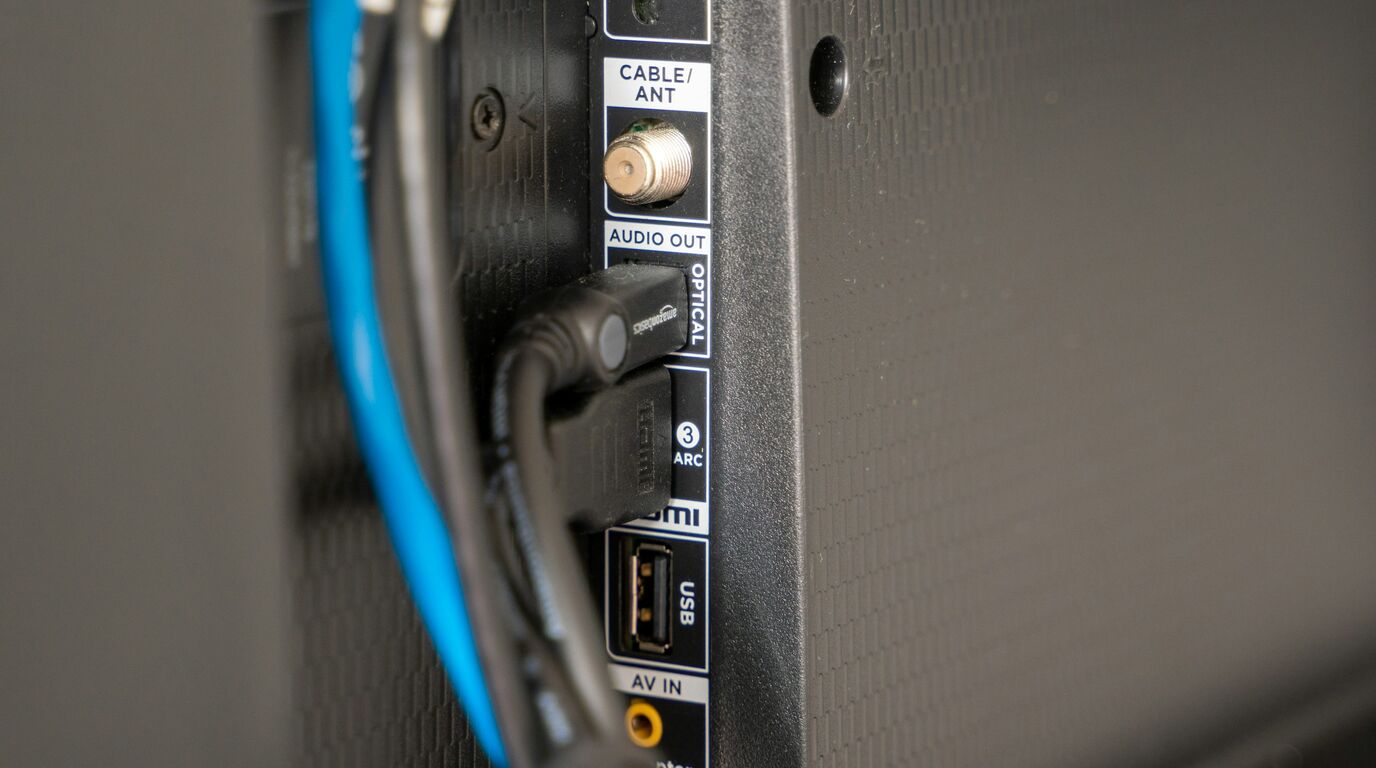
HDMI-кабель выбирают под конкретные устройства и видеорежим, а не только по надписи «4K» или номеру версии на упаковке. У телевизора, приставки, кабеля и промежуточного ресивера должны быть совместимые разъёмы и возможности. Новый кабель не добавит функцию, которой нет у устройств.
Определите разъёмы и задачу
Посмотрите вход телевизора и выход источника: кроме стандартного HDMI существуют более компактные разъёмы и адаптеры. Уточните желаемое разрешение, частоту и формат в руководствах обоих устройств. Для саундбара проверьте обозначенные порты ARC/eARC; обычное изображение с компьютера не требует ARC.
Что означают категории кабелей
HDMI Licensing Administrator описывает официальные категории ↗. Например, сертифицированный Premium High Speed рассчитан на канал до 18 Гбит/с, а Ultra High Speed — до 48 Гбит/с; в спецификации также появился Ultra96 для более требовательных конфигураций. Это возможности кабельного канала, а не обещание конкретного режима на каждом телевизоре. Для базового просмотра покупка самой высокой категории может быть необязательной: сначала определите требуемый режим и ограничения самого слабого звена в цепочке.
Для сертифицированных категорий проверьте официальную маркировку и сведения производителя. Режимы вроде 4K при 120 Гц зависят также от устройства, конкретного порта, настроек изображения, глубины цвета и всей цепочки. Иногда для нужного режима применяется сжатие, если оно поддерживается устройствами.
Длина и направление
Измерьте реальный маршрут, оставив небольшой запас без натяжения и резких перегибов. Активные или оптические кабели могут быть направленными и иметь отдельные требования к питанию и совместимости; ориентируйтесь на обозначения источника и дисплея в их инструкции. Большая длина сама по себе не означает лучшую картинку, а качество реализации у разных кабелей отличается.
Если изображение или звук пропадают
Сначала проверьте выбранный вход и сравните с исправным совместимым кабелем, по возможности без промежуточных переходников. Выключайте устройства перед переподключением, если этого требует инструкция. Порядок диагностики — в материалах о пропавшем изображении и об отсутствии звука HDMI.
Для подключения саундбара
Уточните требования именно своей пары устройств к ARC/eARC и кабелю. Пошаговая схема приведена в инструкции по саундбару; совместимость функций не определяется только названием кабеля.
Определите требуемый режим
Запишите модели телевизора и источника, нужные разрешение, частоту и другие функции. Проверьте характеристики конкретного HDMI-порта, а не только телевизора в целом: входы одной модели могут различаться. Если между устройствами стоит ресивер или переходник, его ограничения тоже входят в общую схему.
Для обычного просмотра нет необходимости автоматически покупать кабель самой высокой категории. Сначала выясните, какой режим поддерживает источник и какой принимает экран. Кабель с более высокой пропускной способностью не добавляет устройству отсутствующую функцию. Для подключения саундбара отдельно изучите требования к ARC/eARC.
Категория, маркировка и реальная длина
Сверьте заявленную категорию с официальной маркировкой и сведениями изготовителя. Число на упаковке относится к возможностям кабельного канала, но не гарантирует конкретный режим в каждой цепочке. Настройки, глубина цвета, частота и поддержка устройств также имеют значение.
Если выбираете сертифицированный Ultra High Speed HDMI, сверьте упаковку с описанием этикетки и проверки HDMI LA ↗. При проверке сопоставьте бренд, модель и длину с изделием. Проверка маркировки относится к кабелю, но не подтверждает, что каждый порт и промежуточное устройство поддерживают нужный режим.
Переходники и звук
Для компьютера или компактной приставки уточните тип разъёма и направление переходника. USB‑C на ноутбуке не всегда поддерживает видеовыход, а некоторые адаптеры ограничивают режимы или звук. Сверьте совместимость по модели устройства до покупки. Обычное подключение компьютера к телевизору не требует ARC.
Для внешней акустики проверьте, какие порты помечены ARC/eARC и какие аудиоформаты поддерживаются парой устройств. Настройки телевизора и саундбара важны не меньше кабеля. При сомнениях попросите производителя подтвердить схему, а не ориентируйтесь только на надпись «4K».
Если связь работает нестабильно
Проверьте выбранный вход и сравните цепочку с заведомо исправным совместимым кабелем. По возможности временно исключите переходник или ресивер и изменяйте по одному элементу. Следуйте инструкциям по отключению питания; повреждённый разъём не соединяйте с усилием.
Запишите модели устройств, длину и тип кабеля, используемый режим и момент появления ошибки. Это поможет поддержке, но не доказывает, что неисправен именно кабель. Не вскрывайте оборудование и не заменяйте настройки на случайные значения.
Что спросить перед покупкой
Сообщите продавцу полные модели устройств, нужный режим изображения, фактическую длину маршрута и наличие промежуточной акустики или переходника. Уточните категорию и сертификацию кабеля, тип разъёмов, направление активной модели и условия возврата. Не считайте маркетинговое название доказательством совместимости.
После подключения проверьте привычный источник и звук, затем нужный игровой или высокочастотный режим, если он поддерживается всей цепочкой. При сбое сначала сравните выбранный вход, настройки и исправный совместимый кабель. Сохраняйте исходные параметры, чтобы вернуть их после диагностики.
Если кабель проходит через поворотную тумбу или кронштейн, измерьте маршрут в крайних разрешённых положениях мебели. Запас должен позволять движение без натяжения штекеров и зажимания кабеля механизмом.
Не размещайте кабель под ножками мебели и не допускайте его пережатия.
Для консоли сравните не только кабель, но и вход, игровой режим и настройки источника: последовательность приведена в руководстве по подключению игровой приставки.
Когда к одному экрану требуется подключить несколько источников, сравните HDMI switch и splitter по направлению сигнала и нужным режимам.
Для игр проверьте не только кабель, но и поддержку VRR во всей цепочке, включая конкретный порт и источник.