Как подключить игровую приставку к телевизору и настроить изображение
Проверяем HDMI-вход, игровой режим, разрешение и возможности всей цепочки устройств.
Общая инструкция: названия пунктов меню и доступные функции зависят от устройства и оператора. Сверяйтесь с руководством вашей модели.
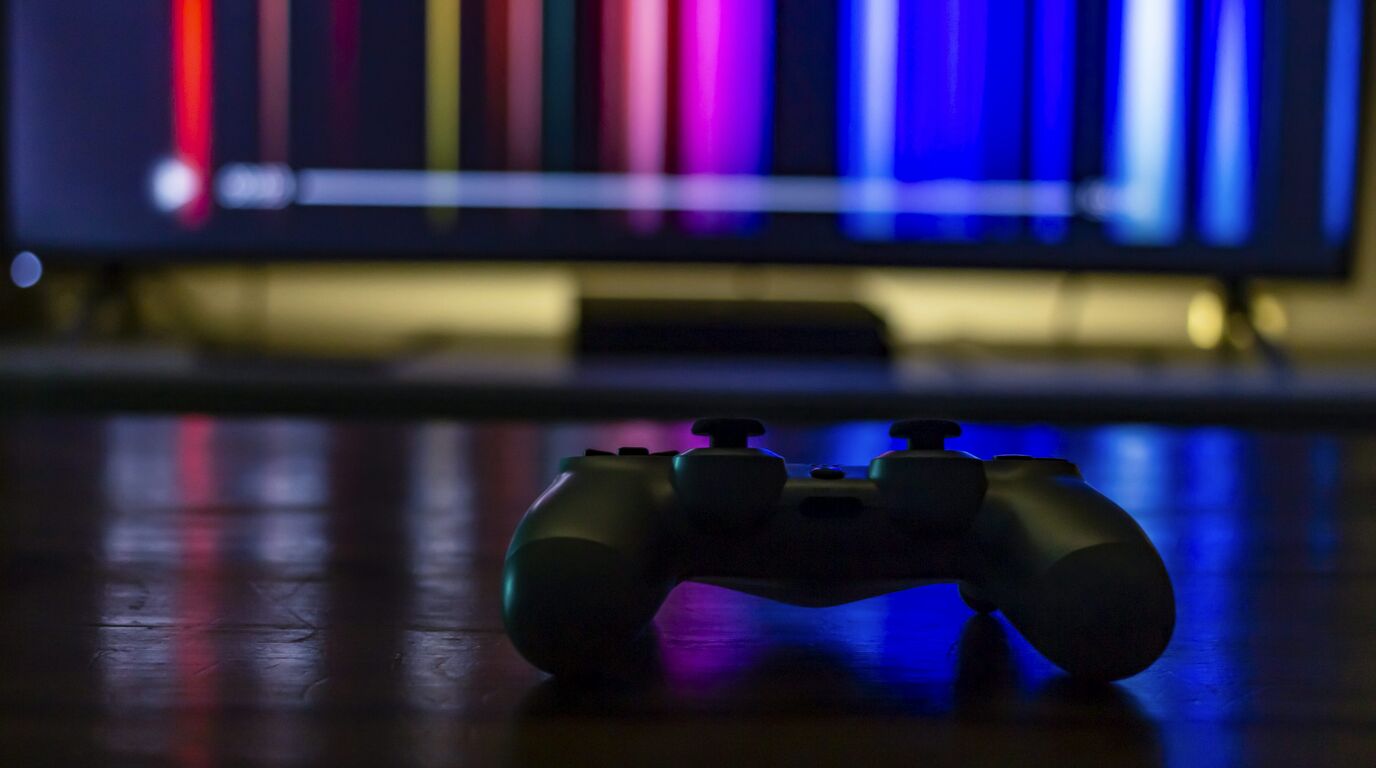
Игровую приставку обычно подключают к телевизору по HDMI, но максимальные режимы зависят не только от кабеля. Важны конкретные модели консоли и ТВ, выбранный вход, настройки, игра и возможное промежуточное устройство. Начните с устойчивого базового подключения, а затем проверяйте дополнительные функции по одной.
Подготовка и безопасное размещение
Найдите свободный HDMI-вход телевизора и видеовыход консоли. Разместите приставку так, чтобы вентиляционные отверстия оставались открытыми, а кабели не натягивались и не лежали на проходе. Ориентируйтесь на руководство по размещению и подключению: для разных корпусов могут отличаться допустимые положения и расстояния.
Подключите консоль к питанию и соедините её с телевизором подходящим HDMI-кабелем по инструкции производителя. Выберите на ТВ тот вход, к которому подключено устройство. Если изображения нет, сначала проверьте питание, номер входа и надёжность соединения по памятке о пустом экране, не вскрывая технику.
Выберите базовое разрешение
После появления изображения откройте настройки видео на консоли и проверьте доступные разрешения и частоты. Автоматический режим часто является удобной отправной точкой, но не гарантирует выбор предпочтительного варианта во всех условиях. Если после изменения картинка исчезла, используйте официальный порядок восстановления видеовыхода своей консоли.
Проверьте руководство конкретного входа телевизора: разные порты могут поддерживать разные режимы, а расширенный сигнал на некоторых моделях включается отдельно. Подключение через ресивер или саундбар добавляет ещё одно ограничение. Для проверки можно временно соединить консоль напрямую с ТВ, если это предусмотрено инструкциями устройств.
Игровой режим и задержка
Игровой режим телевизора обычно уменьшает часть обработки изображения и может снижать задержку между действием и картинкой. Название и действие режима различаются, а изменение цвета или отключение отдельных улучшений не обязательно означает поломку. Попробуйте игру с включённым и выключенным режимом и выберите подходящий результат.
ALLM может автоматически запрашивать режим с низкой задержкой, если его поддерживают соответствующие устройства и настройки. HDMI Licensing Administrator ↗ описывает ALLM и VRR как отдельные игровые функции. Наличие одного логотипа HDMI или игрового режима не доказывает поддержку каждой из них.
Частота, VRR и возможности игры
Частота входного сигнала, частота обновления экрана и число кадров, которое создаёт игра, связаны, но не всегда совпадают. Для конкретного режима проверьте возможности всех компонентов и настройки самой игры. VRR может согласовывать обновление с изменяющейся частотой кадров в поддерживаемом диапазоне; он не исправляет любую причину рывков.
Если заявленный режим недоступен, сравните прямое подключение и текущий вход, проверьте разрешение, цветовые параметры и возможности промежуточного устройства. Подходящая категория кабеля зависит от требуемого сигнала; подробности — в руководстве по HDMI. Не считайте указанную в рекламе версию разъёма полным перечнем функций.
Звук и HDR
Проверьте вывод звука на телевизор или совместимую внешнюю систему. Если используется саундбар через ARC или eARC, настройки и возможности устройств должны совпадать. При отсутствии звука сравните встроенные динамики ТВ и внешнюю аудиосистему, меняя по одному параметру.
Для HDR нужны поддержка выбранного режима консолью, телевизором, входом и игрой, а также подходящие настройки. Калибровку выполняйте по подсказкам конкретной системы и не повышайте яркость наугад до потери деталей. При переходе к обычному телевидению устройство может автоматически использовать другой режим изображения.
Пример последовательной настройки
Подключите консоль напрямую к телевизору и убедитесь, что меню видно в базовом режиме. Затем включите игровой режим и попробуйте управление в знакомой игре. Запишите исходные значения, после чего проверьте более высокую частоту или HDR, если оба устройства их поддерживают. Меняйте один параметр и возвращайтесь к последнему стабильному режиму при сбое.
Если используется ресивер, подключите его после успешного прямого теста и сравните результат. Исчезновение определённого режима только через ресивер указывает, что нужно проверить его вход, выход и настройки; это не доказывает поломку. Для звука с телевизора дополнительно убедитесь в правильности ARC или eARC на соответствующих портах.
Несколько игроков и повседневный просмотр
Если к телевизору подключены две консоли, проверьте возможности каждого свободного порта: самый удобный вход для одной приставки может понадобиться другой. Составьте схему и посмотрите, не занят ли нужный порт аудиосистемой. HDMI-переключатель стоит выбирать только после проверки его заявленной совместимости с режимами всех устройств.
Проверьте, возвращается ли телевизор к подходящему режиму после переключения на фильм или эфирный канал. Настройки часто сохраняются отдельно для входа и типа сигнала, но поведение зависит от модели. Не копируйте значения профессиональной калибровки из обзора другого экземпляра без понимания условий теста.
При использовании онлайн-игр задержка сети — отдельный вопрос от задержки обработки изображения. Игровой режим экрана не исправит нестабильное интернет-соединение. Проверьте сеть и ограничения сервиса отдельно, а пароли и коды подтверждения не передавайте в сообщениях случайным помощникам.
Что делать при проблемах
Проверяйте известный исправный кабель, другой совместимый вход и актуальные официальные инструкции, не используя неизвестные прошивки. Если изображение пропадает только в одном высоком режиме, вернитесь к устойчивому базовому и проверьте цепочку по частям. При повреждении разъёма или запахе гари прекратите использование и обратитесь в сервис.