Нет звука по HDMI: проверка телевизора и источника
Громкость, выход звука, формат и кабель: последовательность безопасной диагностики.
Общая инструкция: названия пунктов меню и доступные функции зависят от устройства и оператора. Сверяйтесь с руководством вашей модели.
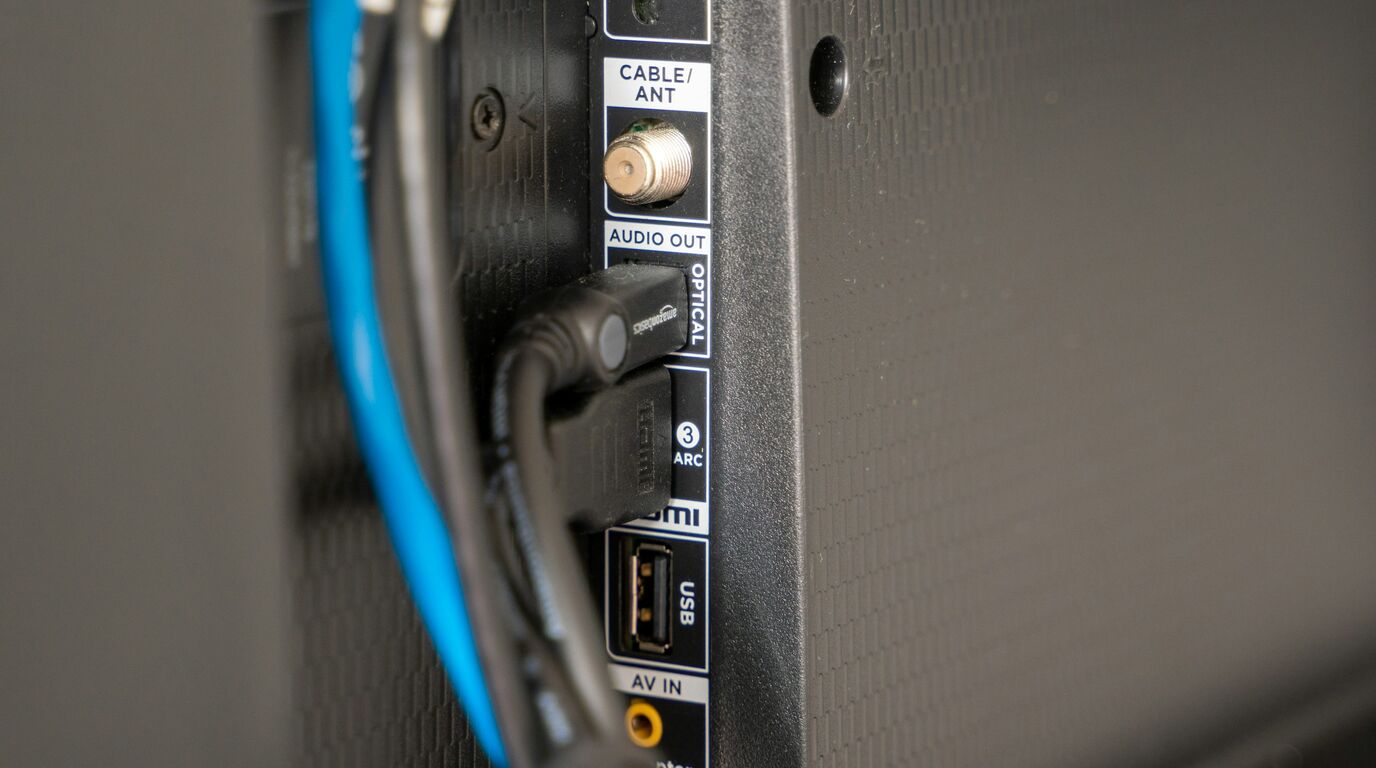
Если изображение по HDMI есть, но звук отсутствует, начните с громкости и выбранного аудиовыхода. Причина может быть в телевизоре, приставке, компьютере, кабеле или промежуточной аудиосистеме. Доступные настройки зависят от модели; не обязательно менять их все.
1. Проверьте громкость и выход на телевизоре
Отключите беззвучный режим и проверьте громкость телевизора и источника. В настройках звука убедитесь, что выбран нужный вариант воспроизведения: встроенные динамики телевизора либо подключённая аудиосистема. Для временной проверки встроенные динамики могут помочь отделить проблему источника от проблемы внешнего звука. Если хотите слушать отдельно, сначала проверьте совместимость наушников с телевизором.
2. Убедитесь, что источник отправляет звук
На компьютере проверьте, выбран ли телевизор или соответствующий HDMI-выход в системных настройках звука. На приставке проверьте громкость и настройки аудио согласно руководству. Сравните несколько роликов или каналов: если тишина только в одном приложении, причина может быть в его настройках или содержимом.
3. Сравните кабель и подключение
Выключите устройства по инструкции и проверьте доступные соединения. При возможности попробуйте исправный совместимый кабель и другой вход, затем выберите этот вход на телевизоре. Если используются переходник или ресивер, проверьте их совместимость с передачей звука и, если возможно, временно подключите источник напрямую.
4. Проверьте аудиоформат
Некоторые сочетания устройств не воспроизводят выбранный многоканальный формат. Если источник предлагает такую настройку, для диагностики можно попробовать двухканальный PCM и проверить результат. При этом объёмный звук может быть недоступен; верните прежнюю настройку, если она нужна и совместима с вашей системой. Этот шаг не универсален: Sony описывает проверку звука HDMI для своих устройств ↗.
Если используется саундбар или ресивер
Уточните схему подключения, выбранные вход и выход, а также поддержку ARC или eARC в инструкциях. ARC/eARC относится к передаче звука между телевизором и аудиосистемой и не является обязательным для обычного подключения источника к телевизору. Не путайте его с выбором источника изображения. Порты и настройки подробно разобраны в инструкции по подключению саундбара через ARC/eARC.
Когда обращаться в поддержку
Сообщите модели, способ подключения и результат сравнения с другим кабелем или источником. Если изображения тоже нет, начните с диагностики HDMI-изображения; для старого телевизора проверьте схему подключения приставки. Не вскрывайте оборудование самостоятельно.
Определите, на каком участке пропадает звук
Начните с одного короткого ролика или канала, где звук точно должен быть. Проверьте громкость и беззвучный режим на источнике и телевизоре. Затем сравните встроенные динамики телевизора с внешней акустикой, если меню позволяет безопасно переключить выход. Запишите результат, не меняя одновременно несколько параметров.
Если другие приложения и каналы звучат, а один материал остаётся без звука, проверьте его аудиодорожку и настройки приложения. Если нет звука только при подключении компьютера, проверьте выбранное устройство воспроизведения в его системе. Наличие изображения не гарантирует, что звук направлен на тот же выход.
Компьютер, приставка и переходник
На компьютере выберите телевизор или соответствующий HDMI-выход в настройках звука и проверьте, не отключён ли он. У разных систем названия и расположение меню отличаются. На приставке проверьте громкость, беззвучный режим и выбранный формат по руководству. После изменения параметра снова воспроизведите тот же фрагмент.
Если используется переходник, док-станция или ресивер, сверьте их поддержку передачи аудио. По возможности сравните совместимое прямое соединение, соблюдая инструкции по отключению и подключению кабелей. При повреждённом разъёме не применяйте силу. Другой исправный кабель помогает сравнить условия, но не гарантирует устранение любой проблемы.
Формат и внешняя аудиосистема
Не путайте настройку звука источника с выходом самого телевизора на акустику: это разные участки цепочки. В меню отдельных моделей варианты PCM и Auto относятся к параметрам цифрового вывода, а их доступность зависит от конкретного оборудования. Запишите исходное значение каждого звена и проверяйте совместимость форматов по документации, а не по одному названию разъёма.
При использовании саундбара проверьте выбранный вход, выход телевизора и маркировку ARC/eARC по документации. Возврат звука нужен для определённых схем между телевизором и акустикой, но не обязателен для любого HDMI-источника. Если звук появился с задержкой, сначала отметьте её направление и не меняйте все настройки синхронизации одновременно.
Что передать поддержке
Запишите полные модели, схему подключения, выбранный выход и то, на каких источниках слышен звук. Сообщите результат сравнения динамиков, кабеля и формата, если такие действия были безопасны. Не отправляйте пароли и сетевые данные. При запахе гари или повреждении кабеля прекратите использование и обратитесь в сервис.
Для наглядного сравнения можно записать три строки: источник и встроенные динамики, тот же источник и саундбар, другой источник с тем же аудиовыходом. Проверяйте один и тот же фрагмент там, где это возможно. Такая таблица помогает описать различия поддержке, но сама по себе не определяет неисправную плату или кабель.
Если изображения тоже нет, сначала проверьте вход телевизора и питание источника. Не выполняйте сброс всех устройств одновременно: так будет труднее понять, какая настройка помогла.
Если звук воспроизводится через Bluetooth-наушники, проверьте, не остались ли они выбранным аудиовыходом телевизора. Верните нужный выход по инструкции и повторите проверку того же ролика на обычной громкости.
Если тишина возникает и во встроенных приложениях, начните с проверки динамиков и выбранного аудиовыхода на самом телевизоре.