HDMI switch или splitter: чем отличаются и что выбрать
Разбираем направление сигнала, два экрана, выбор источника и совместимость форматов.
Общая инструкция: названия пунктов меню и доступные функции зависят от устройства и оператора. Сверяйтесь с руководством вашей модели.
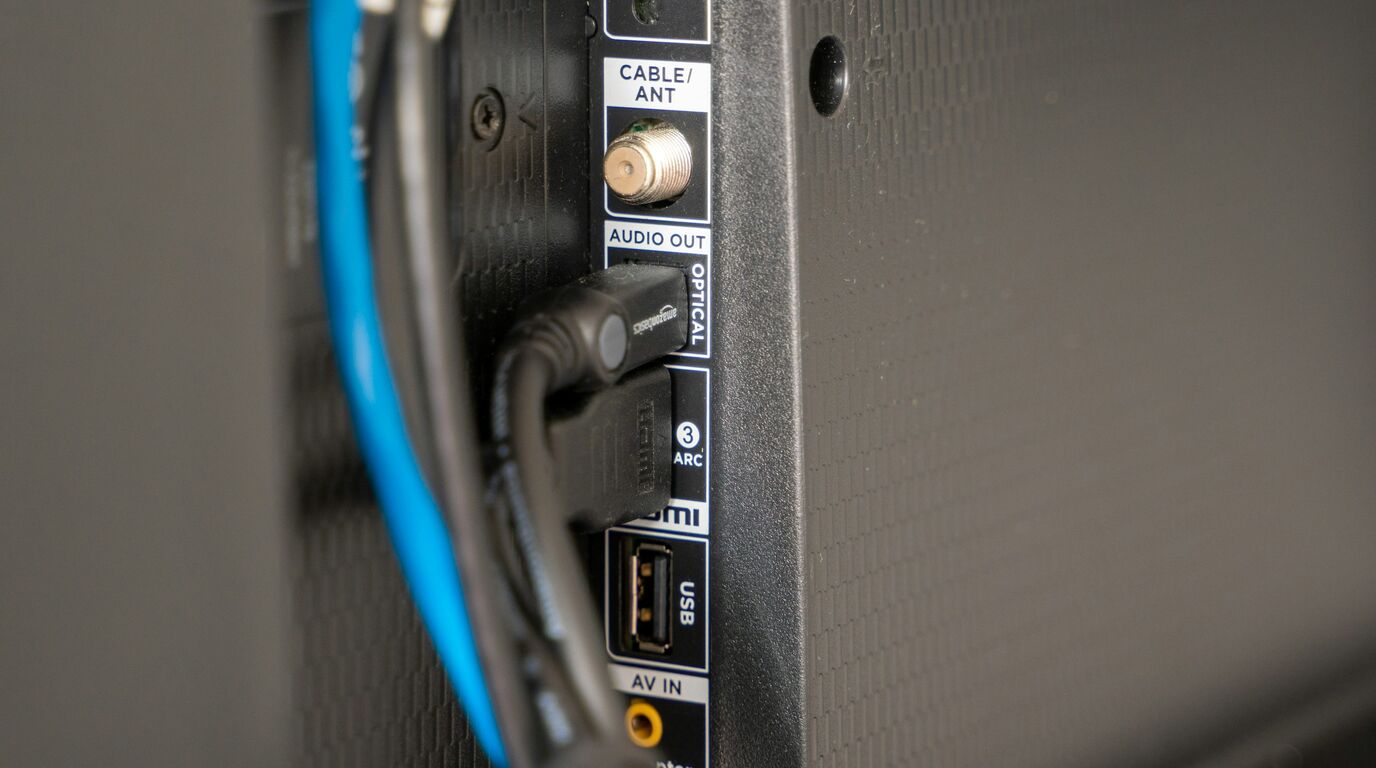
Похожим небольшим коробкам с HDMI-разъёмами поручают разные задачи. Переключатель, или switch, обычно выбирает один из нескольких источников для одного экрана. Разветвитель, или splitter, обычно передаёт сигнал одного источника на несколько экранов. Перед покупкой нарисуйте направление соединений и проверьте схему конкретного устройства.
Несколько источников и один телевизор
Если свободного входа ТВ не хватает для приставки и игровой консоли, переключатель может объединить несколько входов в один выход. К нему подключают источники, а выход ведут к телевизору; нужное устройство выбирают кнопкой, пультом или иным способом, предусмотренным моделью. В обычной схеме на экране показывается выбранный источник, а не все одновременно.
Автоматическое переключение работает не одинаково у разных моделей и иногда зависит от того, какое устройство включилось последним. Проверьте наличие ручного выбора на случай конфликта. Некоторые устройства рекламируются как двунаправленные, но их допустимые схемы и режимы нужно изучать отдельно; слово switch не является гарантией любой комбинации портов.
Один источник и несколько экранов
Типичный splitter принимает один сигнал и дублирует его на два или более дисплея. Это удобно, когда один и тот же материал требуется показать на телевизоре и проекторе. Он не превращает один видеовыход компьютера в два независимых рабочих стола: для этого нужны поддерживаемые независимые видеовыходы или другая совместимая система.
Eaton объясняет ↗ различие направления для switch и splitter. Если требуется выбирать разные источники для разных экранов, ищите матричное устройство с подходящими входами, выходами и подтверждённой схемой маршрутизации, а не обычный разветвитель.
Разрешение и возможности цепочки
Вход источника, промежуточное устройство, кабели и экраны должны поддерживать нужное сочетание разрешения, частоты, HDR и аудиоформата. Надпись «4K» без частоты и условий недостаточна. Уточните возможности каждого порта в документации и особенности работы при одновременном подключении разных дисплеев.
Некоторые разветвители согласовывают общий режим с учётом обоих экранов; другие могут иметь дополнительные настройки или преобразование. Не предполагайте, что каждый выход автоматически получит максимальное качество своего телевизора. Если важна определённая комбинация, попросите производителя подтвердить её для выбранной модели.
Питание и управление звуком
Проверьте, нужен ли устройству собственный адаптер питания и входит ли он в комплект. Используйте только совместимый источник с параметрами, указанными изготовителем; не подбирайте напряжение наугад. Разместите коробку так, чтобы кабели не натягивали разъёмы и не перекрывали вентиляцию.
При наличии саундбара отдельно проверьте схему ARC или eARC, если эта функция необходима. Обычный переключатель не обязан передавать обратный аудиоканал или команды CEC так, как ожидает покупатель. Выбор кабелей и их категорий объяснён в отдельном гиде по HDMI.
Пример схемы для небольшой гостиной
Допустим, у телевизора остался один свободный HDMI-вход, а одновременно подключить требуется игровую консоль и медиаприставку. Нарисуйте две линии от устройств ко входам switch и одну линию от его выхода к выбранному входу телевизора. Запишите требуемое разрешение и частоту для каждого источника, а также необходимость HDR и доступного звукового формата.
Перед заказом проверьте поддержку этих комбинаций в спецификации переключателя и телевизора. Если консоль работает с более высокой частотой, чем приставка, обе задачи не обязательно решаются моделью с общим обещанием «4K». Уточните также, как переключатель ведёт себя при выключенном источнике и сохраняет ли ручной выбор.
Пример с телевизором и проектором
Для одного проигрывателя и двух экранов понадобится схема один вход — два выхода, если задача состоит в показе одинаковой программы. Проверьте каждый кабель и режим при одновременной работе обоих экранов. Если проектор находится далеко, выбирайте линию связи по расстоянию и рекомендациям изготовителя; не прокладывайте временный провод через проход.
Разная поддержка экранами звука и видео может повлиять на согласованный режим. Попробуйте сравнить работу с одним подключённым экраном и двумя, если инструкция допускает такое переключение. Если при подключении второго дисплея качество изменилось, это повод проверить параметры согласования, а не сразу обвинять проектор.
Как читать описание товара
Отдельно ищите число входов и выходов, максимальный подтверждённый видеорежим, поддержку защиты для своего сервиса, требования к питанию и допустимые способы управления. Число разъёмов на фотографии не всегда сообщает направление сигнала. Попросите схему у продавца, если она не ясна из руководства.
Учитывайте условия возврата и обновления прошивки, когда они предусмотрены, и не рассчитывайте на функции после установки неофициального программного обеспечения. Сохраните названия моделей и параметры исходной схемы: они пригодятся при диагностике и обращении в поддержку. Если вам требуется переключение также клавиатуры и мыши между компьютерами, изучите отдельные KVM-решения: обычный HDMI switch сам по себе не обещает управления USB-устройствами. Проверьте возможность работы с вашими операционными системами и периферией.
Если изображение пропало
Проверьте питание промежуточного устройства, выбранный вход, маркировку In и Out и вход телевизора. Для сравнения подключите один источник напрямую к экрану, если это допускают инструкции. Затем добавляйте элементы по одному и используйте общий порядок проверки изображения. Не разбирайте корпус и не используйте устройства, обещающие обход защиты контента.