Как подключить компьютер к телевизору через HDMI
Выбор входа, режимы экрана Windows, звук и проверка кабеля.
Общая инструкция: названия пунктов меню и доступные функции зависят от устройства и оператора. Сверяйтесь с руководством вашей модели.
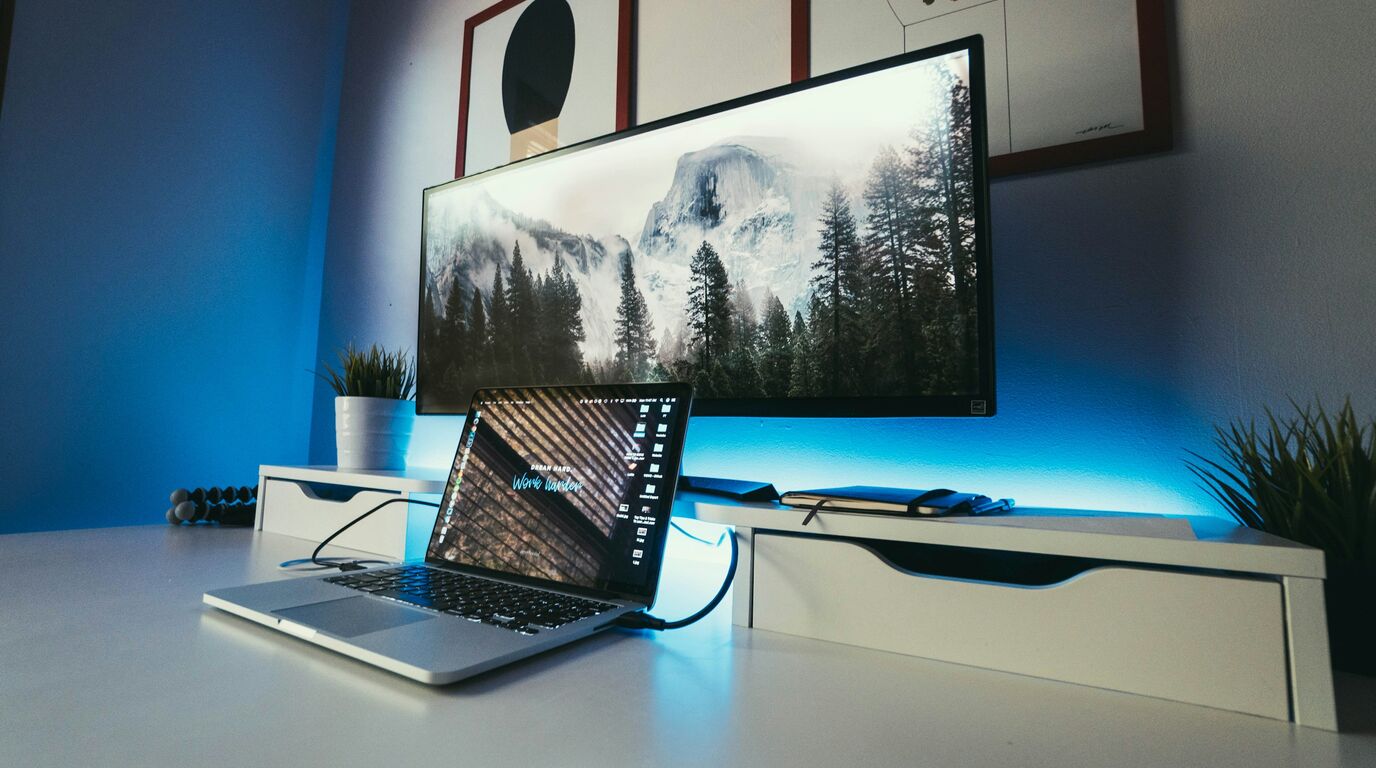
Телевизор можно использовать как внешний экран компьютера, если у устройств есть совместимые видеовыход и вход. Перед подключением проверьте разъёмы и инструкцию ноутбука или видеокарты: одинаковые на вид переходники поддерживают разные направления и режимы сигнала.
Соедините устройства и выберите вход
Подключите исправный HDMI-кабель к видеовыходу компьютера и входу телевизора, соблюдая инструкции обоих устройств. На пульте телевизора выберите источник с номером подключённого HDMI-порта. ARC/eARC для обычного вывода изображения с компьютера не требуется. Если используется переходник, убедитесь, что он поддерживает именно ваш выход и желаемый видеорежим.
Выберите режим экрана
В Windows 10 или 11 сочетание Win + P открывает выбор режима: можно дублировать экран, расширить рабочий стол или использовать только один из дисплеев. В параметрах дисплея Windows проверьте расположение экранов и подходящие разрешение и частоту. Microsoft объясняет работу нескольких мониторов ↗; на других операционных системах порядок настройки отличается.
Настройте звук
Если звук должен идти через динамики телевизора, выберите телевизор или соответствующий HDMI-выход в настройках звука компьютера и проверьте громкость на обоих устройствах. При подключённом саундбаре дополнительно проверьте аудиовыход телевизора. Пошаговые варианты — в разборе отсутствия звука по HDMI.
Если изображение не появилось
Повторно проверьте выбранный вход и режим экрана, затем попробуйте исправный кабель и доступный порт. Установите разрешение и частоту, поддерживаемые телевизором, компьютером и всей цепочкой переходников. Если компьютер видит телевизор, но картинка обрезана или мелкая, проверьте масштаб и настройки формата изображения в меню устройств.
При режиме расширения окно может находиться на другом дисплее: проверьте расположение экранов в настройках компьютера. Для презентации обычно удобнее дублирование, а для разных задач на двух экранах — расширение. Сначала убедитесь, что изображение видно, затем подбирайте разрешение и частоту под возможности оборудования.
Если чёрный экран появляется только в отдельном защищённом приложении, причина может быть в совместимости защиты контента или ограничениях сервиса. Не скачивайте сомнительные «драйверы» и не отключайте защиту по случайным советам. Другие проверки собраны в диагностике HDMI-изображения.
Перед подключением проверьте цепочку
Найдите видеовыход компьютера и вход телевизора в их инструкциях. Если нужен переходник, уточните направление сигнала и поддерживаемые разрешение и частоту. Разъём USB‑C на ноутбуке не всегда поддерживает видеовыход. Одинаковая форма штекера или надпись на упаковке не подтверждают совместимость всей схемы.
Подключите исправный кабель по инструкциям устройств и выберите на телевизоре соответствующий HDMI-вход. Для обычной передачи изображения от компьютера ARC/eARC не требуется. Не применяйте силу к повреждённому разъёму и не прокладывайте кабель через проход без защиты.
Дублирование или расширение рабочего стола
Для презентации часто удобно дублирование: оба экрана показывают похожее содержимое. Расширение позволяет разместить окна на разных дисплеях, но курсор и окно могут оказаться за пределами основного экрана. В Windows 10 и 11 переключение доступно через Win + P; в других системах используйте соответствующие настройки дисплеев.
Проверьте расположение экранов в настройках компьютера и выберите режим, поддерживаемый телевизором, кабелем и переходником. Разрешение, частота и масштаб зависят от модели и задачи. Если края рабочего стола обрезаны, сравните настройки формата изображения телевизора и масштабирования компьютера, меняя по одному параметру.
Звук и дополнительные устройства
При использовании док-станции проверьте назначение конкретного разъёма и возможности переходника. Например, в описании Microsoft Audio Dock ↗ два порта USB-C имеют разное назначение: один поддерживает внешний экран, другой — нет. Это пример одной модели, а не правило для всех станций. Поддержку изображения и звука уточняйте для своей цепочки.
При использовании ресивера или док-станции учитывайте их ограничения. По возможности для проверки сравните прямое совместимое соединение. Не предполагайте, что новый кабель автоматически добавит функции, отсутствующие у видеовыхода или телевизора.
Если экран остаётся чёрным
Проверьте питание источника, выбранный вход и режим дисплеев, затем сравните исправный кабель или другой совместимый порт. Если меню телевизора видно, а изображение компьютера нет, это помогает отделить экран от внешней цепочки, но не определяет конкретную неисправную деталь. Сообщите поддержке полные модели и результаты проверки.
Пример настройки для презентации
Перед показом откройте пробный слайд и проверьте, что зрителям видна именно предназначенная для них область. Если используете заметки докладчика, убедитесь, что они остаются на нужном экране. Посмотрите на мелкий текст и края изображения с места зрителей: выбранный масштаб или настройки телевизора могут обрезать часть слайда. Пробу лучше выполнить до выступления.
Если звук должен идти через телевизор, отдельно выберите HDMI-выход в настройках компьютера. Перед демонстрацией закройте личные уведомления и не вводите пароли на общем экране. После завершения верните привычный режим дисплеев и безопасно отключите кабель по инструкциям устройств.
Защищённое видео может иметь ограничения воспроизведения через отдельные переходники или приложения. Не пытайтесь обходить защиту; уточните поддерживаемую схему у поставщика сервиса.
Если телевизор будет использоваться регулярно, закрепите кабель так, чтобы он не натягивался и не мешал проходу.
Для ноутбука на подставке проверьте, что HDMI-штекер не упирается в её край и кабель не перекрывает вентиляцию. После изменения положения компьютера убедитесь, что провод не натягивается и не тянет разъём.
Для беспроводного подключения совместимых устройств есть отдельная памятка: Miracast в Windows, проверка совместимости и приватности.
Для ввода текста отдельно проверьте совместимость клавиатуры с телевизором или приставкой; в играх также полезно понимать задержку ввода.
Для повседневной работы с документами изучите чёткость цветного текста и режим сигнала.