Как подключить ноутбук к телевизору по Wi-Fi: Miracast в Windows
Проверяем совместимость беспроводного экрана, подключение Windows и конфиденциальность.
Общая инструкция: названия пунктов меню и доступные функции зависят от устройства и оператора. Сверяйтесь с руководством вашей модели.
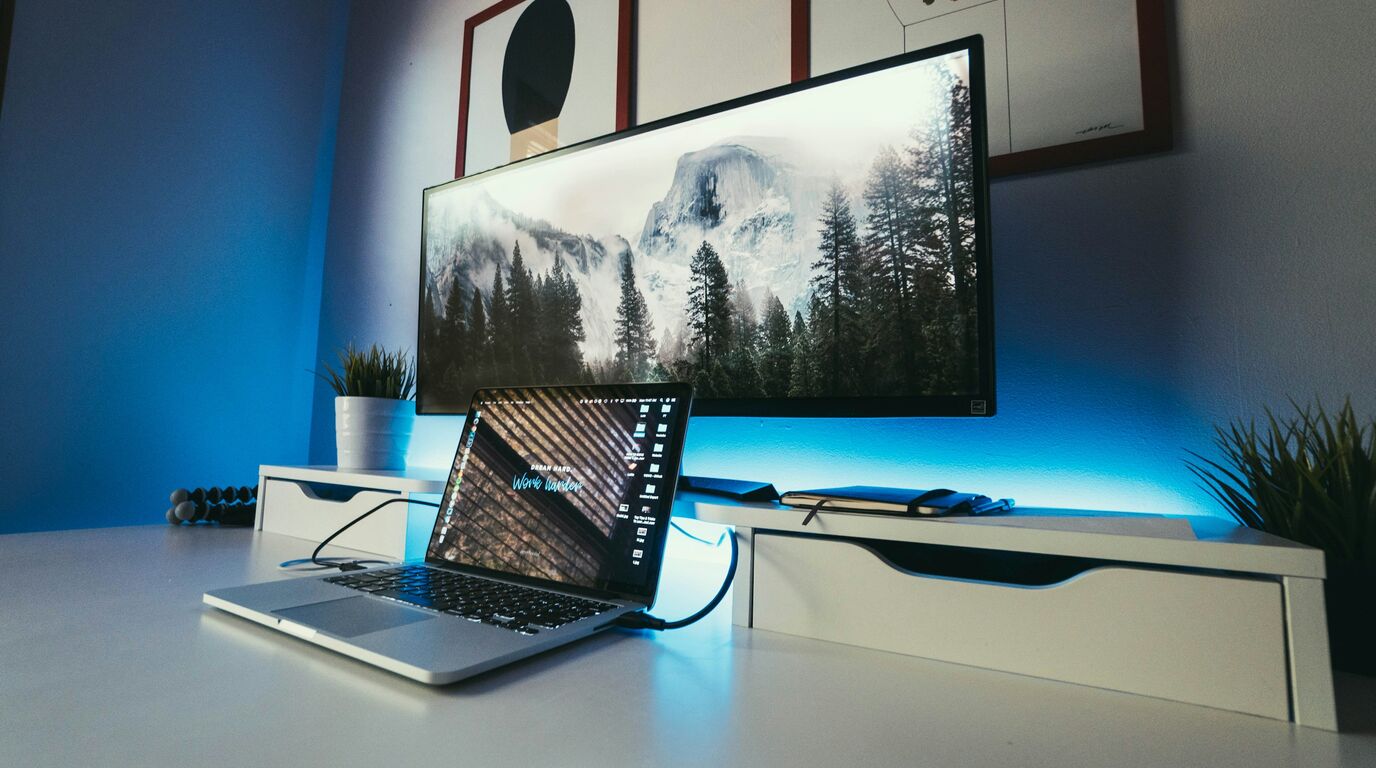
Беспроводной экран позволяет показывать изображение ноутбука на телевизоре без видеокабеля между ними, но оба устройства должны поддерживать совместимый способ передачи. Эта инструкция посвящена Miracast в Windows; наличие Wi-Fi или Smart TV само по себе не подтверждает совместимость. Доступные пункты меню зависят от системы и модели телевизора.
Что проверить до подключения
Найдите в руководстве телевизора поддержку Miracast или совместимого беспроводного экрана и способ включить приём. На ноутбуке проверьте наличие беспроводного адаптера, включённый Wi-Fi и поддержку функции Windows. Если телевизор не поддерживает нужный способ, совместимый внешний приёмник может помочь, но перед покупкой проверьте требования всех устройств.
Miracast, передача из отдельного приложения и другие технологии трансляции не обязательно взаимозаменяемы. Не предполагается, что одно и то же название кнопки означает одинаковый протокол. Иногда устройства обнаруживают друг друга напрямую, а конкретная реализация может использовать домашнюю сеть; ориентируйтесь на руководство вашей системы.
Подключение в Windows
Включите телевизор и откройте предусмотренный режим приёма. Если используется внешний адаптер, подключите его и питание по инструкции, затем выберите соответствующий HDMI-вход телевизора. На поддерживаемом компьютере нажмите Windows + K и выберите нужный экран из списка, подтверждая запросы, которые появляются на устройствах.
Microsoft описывает ↗ Windows + K для беспроводного дисплея в Windows 10 и 11. Название телевизора и шаг подтверждения зависят от модели. Подключайтесь только к экрану, который вы контролируете, особенно в общем помещении.
Дублирование или расширение
После подключения откройте параметры отображения Windows и выберите доступный режим: дублирование показывает один рабочий стол, расширение позволяет расположить окна на отдельной области экрана, если функция поддерживается. Проверьте расположение дисплеев и размер текста. Для управления режимом в Windows также используется сочетание Windows + P.
Перед показом закройте личные сообщения, уведомления и документы, которые не предназначены для аудитории. При дублировании всё видимое на ноутбуке может отображаться на телевизоре. После завершения отключитесь штатным способом и проверьте, что трансляция действительно остановилась.
Звук и задержка
Проверьте, передаётся ли звук выбранным способом и какое устройство вывода активно в Windows. Наличие изображения не гарантирует автоматического переключения аудио. Некоторые приложения или защищённые материалы могут иметь собственные ограничения на вывод; используйте официально поддерживаемый способ воспроизведения.
Беспроводная связь добавляет задержку и может зависеть от помех или расстояния. Для динамичной игры, точной работы с курсором или стабильной презентации кабель иногда удобнее. Проводной вариант рассмотрен в инструкции по HDMI; трансляция со смартфона разобрана отдельно.
Пример подготовки к домашней презентации
За несколько минут до начала включите телевизор, выберите штатный экран приёма и подключите ноутбук через список Windows + K. Проверьте название устройства и подтвердите запрос на телевизоре, если он появляется. При работе в гостях заранее согласуйте использование конкретного экрана с его владельцем. Откройте один тестовый слайд, проверьте размер текста с места зрителей и громкость, если презентация содержит звук.
При расширении рабочего стола окно может сначала остаться на экране ноутбука. Переместите его на телевизор и убедитесь, что порядок дисплеев соответствует положению экранов. Если настройки выглядят иначе, обратитесь к встроенной справке вашей версии Windows. Для важной встречи заранее подготовьте совместимый кабельный вариант. Если у ноутбука нет подходящего видеовыхода, проверьте поддержку передачи изображения через его порт и совместимость адаптера: разъём USB-C не всегда выдаёт видеосигнал. Попробуйте запасную схему до начала встречи, а не в момент, когда аудитория уже ждёт. Подключать устройства в общественном помещении следует с разрешения владельца и в соответствии с его правилами безопасности.
Что делать, если связь прерывается
Проверьте, происходит ли обрыв только при удалении от телевизора или также рядом с ним. Уберите очевидные препятствия без разборки техники и убедитесь, что приёмник имеет достаточное питание. Если модель предлагает обновление через официальный канал, изучите инструкцию и сохраните текущую конфигурацию.
Повторите тест с другим разрешённым экраном или источником, если они доступны. Сравнение помогает понять, в какой связке проявляется проблема, но не доказывает неисправность конкретного радиомодуля. Не меняйте параметры безопасности общих сетей и не устанавливайте сторонние утилиты, требующие отключить защиту компьютера.
Защищённое видео и рабочие данные
Отдельные видеосервисы могут ограничивать передачу защищённого материала на беспроводной экран или требовать поддерживаемое приложение на телевизоре. Пустой прямоугольник при работающем рабочем столе не всегда означает неисправность Miracast. Проверьте официальную справку сервиса и используйте разрешённый способ просмотра.
В офисе или отеле не выбирайте неизвестный экран по похожему имени. Согласуйте подключение с владельцем и не демонстрируйте корпоративные документы без разрешения. На личном ноутбуке временно скройте уведомления, а после показа разорвите соединение и проверьте, что другие участники больше не видят рабочий стол.
Если телевизор не найден
Убедитесь, что выбран правильный режим приёма, включён Wi-Fi ноутбука и экран не занят другим подключением. Проверьте поддержку обоих устройств и официальные обновления. При необходимости перезапустите устройства по их руководствам, не изменяя настройки домашнего роутера без разрешения владельца. Не устанавливайте неизвестные драйверы с рекламных сайтов.