Как связать YouTube на телефоне и телевизоре: трансляция и код
Сравниваем доступные способы управления просмотром и объясняем, как защитить аккаунт.
Общая инструкция: названия пунктов меню и доступные функции зависят от устройства и оператора. Сверяйтесь с руководством вашей модели.
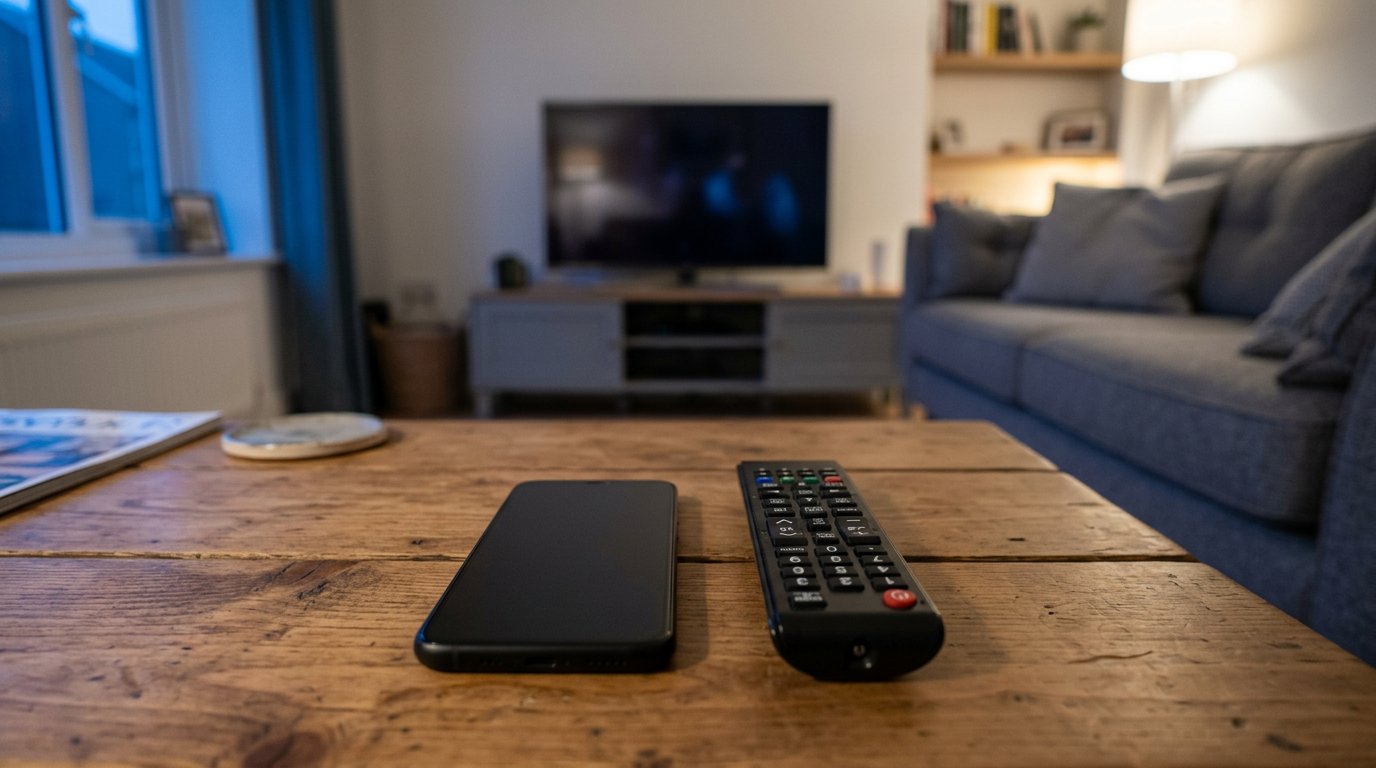
Телефон может помочь найти ролик и управлять воспроизведением YouTube на совместимом телевизоре. Способ зависит от приложения и оборудования: подключение через сеть, предложение связать устройства и привязка по коду работают по-разному. Доступность функций и интерфейс могут измениться.
Что понадобится
Проверьте совместимое приложение YouTube на телевизоре или приставке и актуальное приложение на телефоне. Устройства должны быть подключены к интернету, а для некоторых способов — к одной сети или к совместимой сети с разрешённым обнаружением устройств. Названия пунктов зависят от платформы.
Официальная справка YouTube о подключении к телевизору ↗ описывает несколько вариантов и ограничения. Это не то же самое, что вывод всего экрана телефона; различия рассмотрены в общем гиде по изображению с телефона.
Подключение через сеть
Запустите YouTube на обоих устройствах и, если они поддерживают сетевую трансляцию, найдите на телефоне кнопку подключения к экрану. Выберите именно свой телевизор. При необходимости подтвердите предложенное соединение на одном из устройств; шаги и название кнопок могут различаться.
Гостевая сеть, изоляция клиентов на роутере или ограничения доступа к локальной сети могут мешать обнаружению. Не меняйте защитные параметры чужой сети. Сначала сравните подключение устройств и проверьте официальное руководство приложения.
Связь по коду
Если совместимая версия приложения предлагает код, откройте соответствующий раздел подключения в YouTube на телевизоре и следуйте указаниям мобильного приложения. Код вводится в предусмотренном месте на телефоне или планшете, а не на случайном сайте. Официальная справка уточняет доступность и ограничения конкретного способа.
Не сообщайте коды посторонним и не подтверждайте неожиданные запросы. Сам код подключения не следует путать с паролем Google или кодом двухэтапной проверки. При подозрительном запросе отмените операцию и проверьте адрес и приложение через официальный источник.
Если телевизор не появляется
Проверьте, что оба приложения открыты, устройства подключены к ожидаемой сети и телевизор поддерживает выбранный способ. Перезапустите приложение по инструкции и попробуйте другой официальный способ, если он доступен. На телефоне проверьте разрешения для обнаружения устройств, когда система их запрашивает.
Если сам YouTube не запускается или видео не воспроизводится, начните с проверки приложения и сети. Не удаляйте аккаунт и не выполняйте заводской сброс только из-за отсутствия значка трансляции.
Как отключить связь
Завершите трансляцию в приложении и при необходимости удалите связанные устройства в настройках YouTube по официальной инструкции. Выход из аккаунта и удаление связи — разные действия; при передаче телевизора другому человеку проверьте оба.
Если устройство общее, контролируйте очередь и разрешения доступа. Дополнительные шаги перед передачей описаны в памятке о выходе из аккаунта.
Три похожих, но разных действия
Сетевая трансляция выбирает совместимый экран из приложения. Привязка по телевизионному коду использует предусмотренный способ связи между приложениями. В некоторых условиях приложение может предложить соединиться с устройством после открытия YouTube на обоих экранах. Доступность каждого способа зависит от версий и платформ.
Вход в аккаунт на телевизоре и управление воспроизведением с телефона также не всегда одно и то же. Прочитайте сообщение на экране перед подтверждением, особенно если телевизор общий. Возможности очереди, истории и рекомендации могут зависеть от используемого аккаунта.
Пример для домашней сети
Откройте приложение на телевизоре и на телефоне, подключённых к вашей сети. В приложении телефона найдите предложенный способ соединения и выберите название своего устройства. Если телевизор не найден, проверьте, не подключён ли телефон к гостевой сети или мобильному интернету.
Некоторые роутеры изолируют клиентов даже внутри одной сети, а система телефона может запрашивать разрешение на поиск локальных устройств. Уточните настройки у владельца сети. Не отключайте защиту маршрутизатора и не устанавливайте сомнительные приложения-посредники.
Как проверить подлинность запроса
Начинайте операцию из официального приложения YouTube и проверяйте адрес справки, если приложение направляет на веб-страницу. Не вводите пароль от Google, код двухэтапной проверки или платёжные сведения в ответ на случайное сообщение о необходимости «активировать телевизор».
Телевизионный код также не предназначен для публикации: неизвестный человек может попытаться связать своё устройство. Если код увидели посторонние или пришёл неожиданный запрос, отмените подключение и создайте новый запрос по инструкции сервиса.
Если управление прерывается
Проверьте, доступна ли сеть на обоих устройствах и не закрылось ли приложение на телефоне. Сравните результат с другим роликом и способом подключения. Иногда проблема связана с отдельной версией приложения или телевизионной платформы, поэтому уточните совместимость в официальной справке.
При необходимости перезапустите приложение и проверьте официальные обновления. Не сбрасывайте телевизор до заводского состояния как первый шаг: можно потерять сохранённые учётные записи и настройки, не устранив ограничение приложения.
Отключение на общем телевизоре
После просмотра остановите подключение и проверьте раздел связанных устройств. Если вы входили в аккаунт на чужом телевизоре, отдельно выполните выход. Не оставляйте данные аккаунта там, где другие пользователи могут управлять историей или покупками.
Краткий план подключения
Запустите официальное приложение YouTube на телефоне и поддерживаемом телевизоре или приставке. Выберите доступный способ: обнаружение по сети, предложенную приложением связь или ввод телевизионного кода. Следуйте подсказкам своей версии приложения и проверяйте название выбранного устройства.
Если экран не найден, сравните сети и разрешения телефона, затем обратитесь к официальной справке. Не сообщайте коды посторонним и не вводите пароль от аккаунта на подозрительном сайте. Привязка телефона и вход в Google на телевизоре могут быть разными операциями.
По окончании просмотра остановите соединение. На чужом или общем телевизоре отдельно проверьте связанные устройства и выход из аккаунта. Не меняйте защиту домашнего роутера без разрешения владельца; некоторые способы могут быть недоступны на отдельных моделях.