Озвучивание меню телевизора: экранный диктор и доступность
Ищем голосовое сопровождение интерфейса и отличаем его от аудиоописания фильма.
Общая инструкция: названия пунктов меню и доступные функции зависят от устройства и оператора. Сверяйтесь с руководством вашей модели.
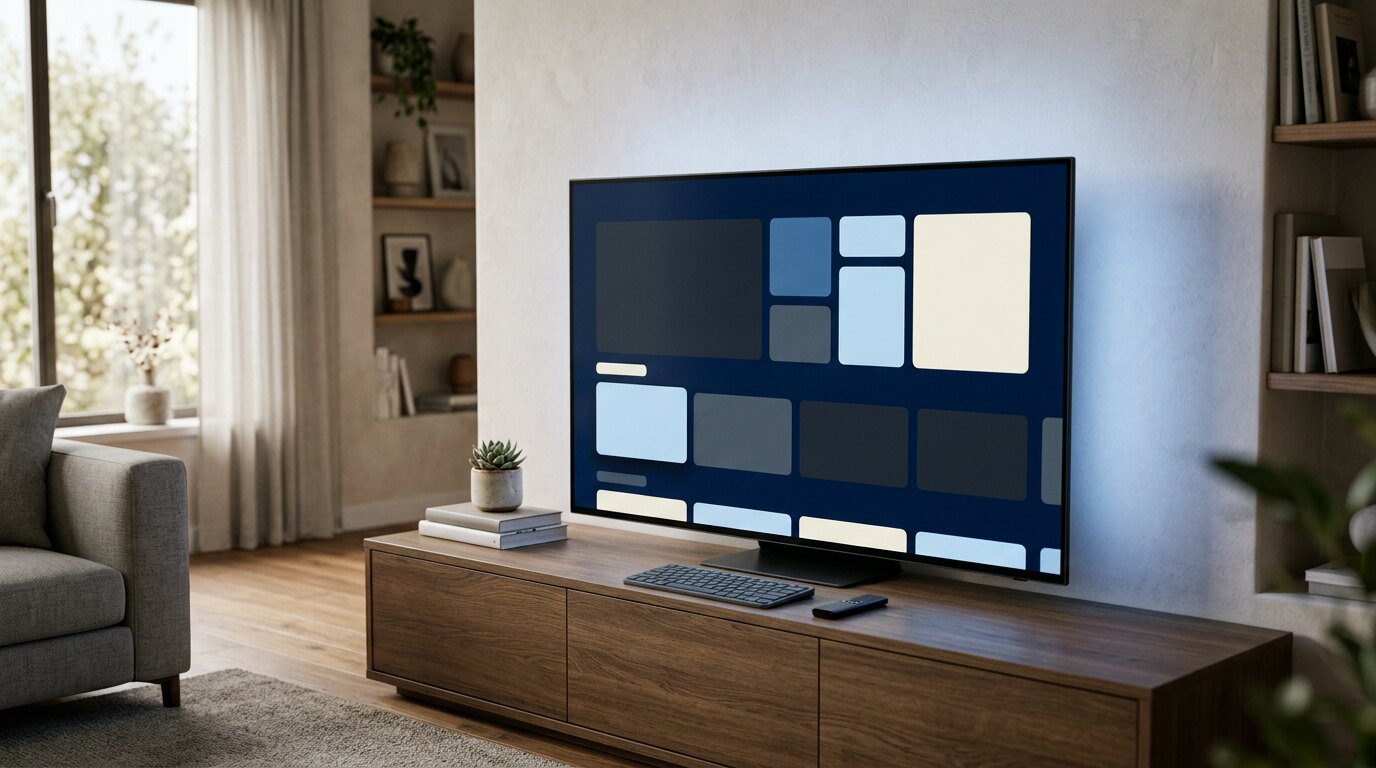
Экранный диктор озвучивает часть элементов интерфейса: например, выбранные пункты меню или действия в совместимых приложениях. Это может помочь человеку с нарушением зрения пользоваться телевизором, но доступные функции и качество озвучивания различаются по моделям, языкам и приложениям. Сначала найдите официальную инструкцию для своей системы.
Диктор меню и аудиоописание фильма
Озвучивание интерфейса сообщает, по какому пункту перемещается пользователь. Аудиоописание, или тифлокомментарий, является дополнительным звуковым описанием происходящего в видео, если его предоставляют канал или сервис. Эти функции включаются отдельно: работающая речь в меню не гарантирует наличие описания у фильма и наоборот.
Субтитры предназначены для текстового сопровождения звука и также зависят от источника. Для них существует отдельная инструкция по субтитрам. При настройке выясните, какой результат нужен конкретному человеку, не предполагая, что одна опция решит все задачи доступности.
Где искать настройки
В пользовательском меню найдите раздел «Доступность» или аналогичный и изучите доступные функции озвучивания. На устройствах Google TV часть возможностей описана в справке Google по доступности ↗. Производители могут использовать собственные названия и расположение пунктов; актуальную последовательность уточняйте по точной модели и версии системы.
Если телевизор уже разговаривает и это мешает, не начинайте с отключения всех специальных возможностей: спросите пользователя и найдите именно включённую функцию. При необходимости попросите человека, которому доступен экран, помочь с первоначальной настройкой. Комбинации кнопок на пульте не универсальны и могут запускать другие команды.
Язык, скорость и громкость
Где это предусмотрено, выберите подходящий язык голоса, скорость речи и уровень громкости относительно обычного звука. Проверьте результат в нескольких меню и на клавиатуре ввода. Не все языки и голоса доступны для каждого региона, а скачивание дополнительных компонентов может требовать интернета и места в памяти.
Сначала изменяйте один параметр и дайте пользователю самостоятельно оценить результат. Если телевизором пользуются несколько человек, запишите выбранные настройки и выясните, сохраняются ли они для каждого профиля. Возможность отдельного профиля не следует предполагать без проверки модели.
Проверка приложений и пульта
Откройте нужный сервис и проверьте, читает ли диктор названия кнопок, карточек и результаты поиска. Приложение может озвучивать не все элементы даже при работающей системной функции. В таком случае сообщите разработчику название приложения, версию и конкретный экран, на котором отсутствует описание.
Проверьте доступность основных кнопок пульта на ощупь и возможность повторить действие без визуальной подсказки. Универсальный пульт или телефон не обязательно поддерживает команды доступности телевизора; совместимость рассматривается в гиде по пультам. При необходимости уточните альтернативные способы управления у производителя.
Личные данные и голосовое управление
Речь, которую произносит экранный диктор в комнате, могут услышать находящиеся рядом люди. Перед вводом пароля или персональных данных проверьте поведение устройства и обстановку. Не диктуйте секреты помощнику и не отправляйте их в обращения в поддержку.
Подготовка вместе с пользователем
Попросите человека, который будет смотреть телевизор, описать задачу: ориентироваться в меню, находить конкретное приложение, слышать описание фильма или читать субтитры. Не меняйте настройки без его согласия. По возможности дайте ему самому попробовать каждое действие и оценить скорость озвучивания, а помощь оказывайте в удобном для него формате.
Если начальная настройка визуально недоступна, уточните в руководстве производителя предусмотренный способ включения функции с пульта или через доступный помощнику интерфейс. Сочетания клавиш различаются. Сохраните инструкцию в доступном пользователю виде и проверьте, как вернуться в основной экран после ошибки.
Проверка фильма и канала
Откройте конкретный фильм и найдите доступные аудиодорожки в его меню. Если есть аудиоописание, выберите его и сравните с обычной дорожкой. На другом фильме того же сервиса такой вариант может отсутствовать, а на эфирном канале доступность зависит от передачи и оборудования.
При одновременно включённых субтитрах и экранном дикторе проверьте, какие элементы действительно озвучиваются. Системная функция может читать меню настройки, но не обязана автоматически читать каждый текст на изображении. Для регулярного просмотра составьте короткий список проверенных сервисов и действий, не записывая пароли.
Проверка после обновления
После изменения системы или приложения повторите привычный маршрут: включение телевизора, переход к сервису, поиск и запуск передачи. Если какой-то элемент перестал читаться, укажите разработчику модель, версию программы, язык и последовательность действий. Не требуется отключать полезную функцию целиком из-за проблемы в одном приложении.
Как сохранить удобный сценарий
Вместе с пользователем отметьте расположение привычных кнопок и последовательность перехода к любимому каналу или приложению. Если для тактильной метки используется аксессуар, он не должен закрывать кнопки, микрофон или информацию, важную для безопасной работы пульта. Выбирайте решение, которое сам пользователь легко различает.
Проверьте доступность инструкций на нужном языке и возможность обратиться в поддержку удобным способом. После замены пульта или обновления приложения повторите проверку: даже похожие модели могут по-разному вызывать функции доступности. Сохраните исходные настройки, чтобы можно было вернуться к привычной схеме.
Экранный диктор отличается от голосового ассистента, который принимает команды через микрофон и может требовать сетевой сервис или аккаунт. Ознакомьтесь с настройками конфиденциальности и согласиями конкретной платформы. Если после обновления интерфейс изменился, сравните новую инструкцию, прежде чем сбрасывать телевизор.