Видео с флешки не воспроизводится на телевизоре: как проверить файл
Различаем проблему накопителя, контейнера, видеокодека, звуковой дорожки и повреждения файла.
Общая инструкция: названия пунктов меню и доступные функции зависят от устройства и оператора. Сверяйтесь с руководством вашей модели.
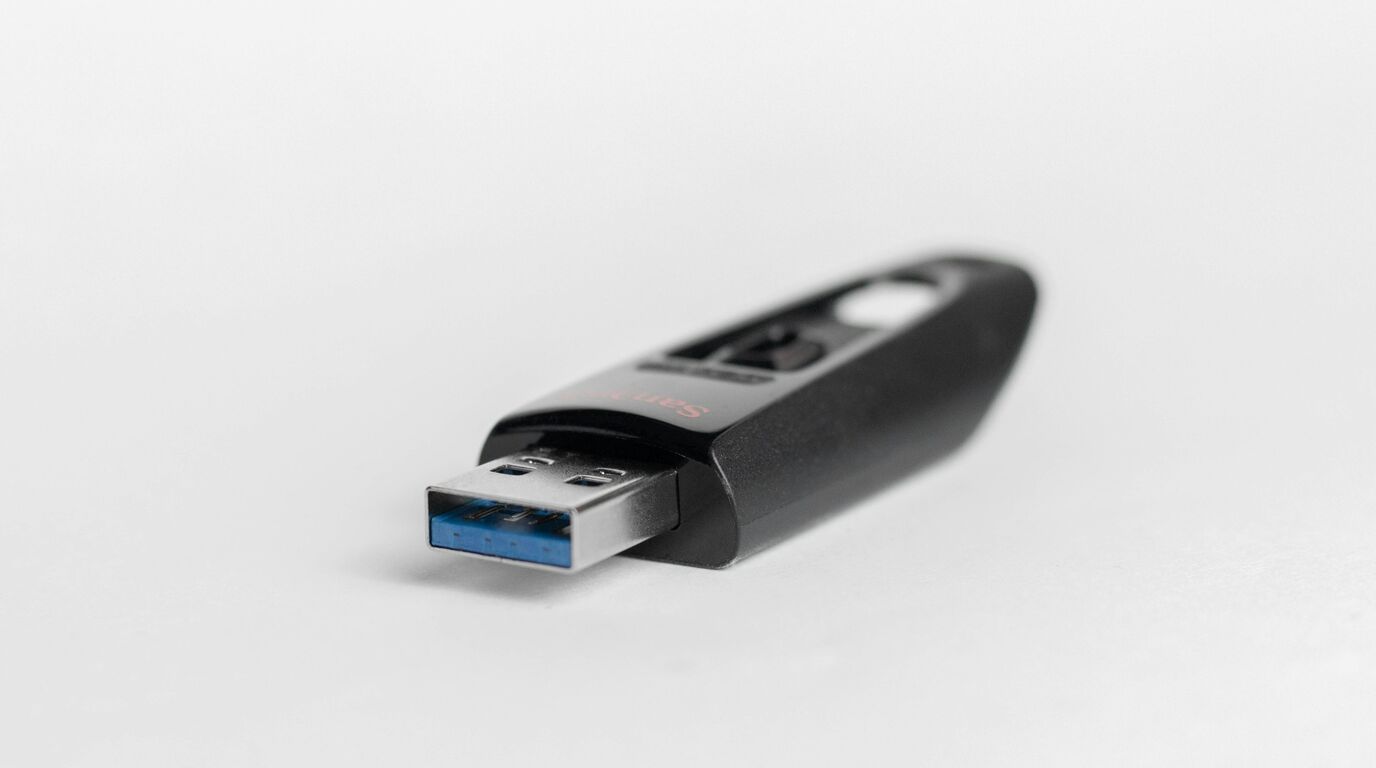
Если телевизор видит флешку, но не открывает фильм, причиной может быть файл, плеер или условия воспроизведения. Расширение вроде MP4 или MKV не гарантирует совместимость: внутри контейнера находятся отдельные видео- и аудиодорожки с собственными характеристиками.
Уточните симптом
Запишите, виден ли накопитель в списке источников, отображается ли название файла и появляется ли текст ошибки. Отдельно отметьте случаи, когда видео идёт без звука, звук есть без изображения или воспроизведение останавливается в конкретном месте.
Если телевизор вообще не видит накопитель, начните с проверки USB-носителя. Не форматируйте флешку ради проверки одного файла: форматирование удаляет данные, а совместимость видеокодека таким способом не изменится.
Сравните несколько файлов
На том же накопителе попробуйте короткий собственный файл, совместимость которого указана в руководстве телевизора. Если он открывается, а исходный ролик нет, проблема может относиться к конкретной записи. Используйте только файлы, которые имеете право воспроизводить и копировать.
Проверьте исходный файл на доверенном компьютере и убедитесь, что он скопирован полностью. Если ошибка возникает в одном и том же месте и на другом устройстве, возможна повреждённая запись. Найдите исправный оригинал или обратитесь к его поставщику.
Контейнер и кодеки
Контейнер хранит видео, звук и иногда субтитры. Два файла с одинаковым расширением могут использовать разные кодеки, разрешение, частоту кадров и битрейт. Телевизору нужны совместимые параметры всех используемых дорожек, а не только знакомое расширение.
Найдите полную модель и таблицу поддерживаемых форматов в её инструкции. Если название неизвестно, воспользуйтесь памяткой по поиску модели телевизора. В спецификациях Samsung для моделей 2022 года ↗ отдельно перечислены контейнеры, кодеки и ограничения; эти значения нельзя переносить на другой телевизор без проверки.
Изображение есть, звука нет
Проверьте, слышен ли звук в других приложениях и файлах, а также выбранную звуковую дорожку в плеере, если такая настройка доступна. Если ролик содержит несколько дорожек, одна может поддерживаться телевизором, а другая — нет.
При внешнем ресивере сравните вывод звука через динамики телевизора согласно инструкции и верните прежнюю схему после теста. Несовместимость формата файла и проблема подключения саундбара требуют разных действий; не меняйте все настройки одновременно.
Формат файла и безопасная конвертация
Простое переименование расширения не меняет кодек. Если у вас есть право изменить файл и оригинал сохранён, можно создать отдельную копию совместимого формата надёжной программой. Выбирайте параметры по таблице своей модели и затем проверяйте качество изображения и звука.
Не загружайте личное видео в неизвестный онлайн-конвертер и не устанавливайте сомнительные пакеты кодеков с рекламных страниц. Запись с защитой сервиса может не допускать копирование или конвертацию; используйте официальные способы просмотра и соблюдайте условия сервиса.
Накопитель и структура папок
Телевизор может иметь ограничения по числу файлов в папке, файловой системе или питанию внешнего диска. Уточните их в инструкции модели. Для проверки используйте отдельную небольшую папку с коротким именем и копией тестового файла, не перемещая единственный оригинал.
Извлекайте накопитель штатной командой, если она предусмотрена, и не отключайте его во время записи. Проверьте доступность свободного места на компьютере до повторного копирования. Повреждённый носитель или необычные звуки внешнего диска — повод сохранить данные и обратиться за диагностикой.
Как выяснить параметры записи
На компьютере откройте сведения о файле в доверенном медиаплеере или штатных свойствах. Запишите название контейнера, видеокодека и аудиокодека, а также разрешение и частоту кадров. Если информация неполная, используйте документацию программы или обратитесь к автору записи.
Сравните каждую характеристику с таблицей своей модели, включая ограничения для выбранного контейнера. Одна поддерживаемая характеристика не подтверждает совместимость остальных. Не доверяйте общему списку форматов без указания года и модели устройства.
Если файл отсутствует в списке
Проверьте, открыт ли раздел видео, а не фотографий или музыки: фильтр плеера иногда скрывает неподходящие типы. Уточните расположение файла и попробуйте короткое понятное имя без изменения расширения. Возвращайте исходное имя на резервной копии при необходимости.
Если внутри папки очень много файлов, сравните её с небольшой тестовой папкой. Не переносите единственную копию записи в процессе проверки. Ограничения на количество и глубину папок зависят от медиаплеера.
Проверка после создания совместимой копии
Откройте новую копию сначала на компьютере, затем на телевизоре. Просмотрите начало, середину и конец, проверьте синхронизацию речи, выбор звуковой дорожки и субтитры. Краткий успешный запуск не доказывает, что весь файл скопирован без ошибок.
Если изображение стало заметно хуже, сравните параметры экспорта и размер файла, не удаляя оригинал. При повторяющемся сбое в одном месте проверьте исходную запись. Для воспроизведения контента из подписки используйте приложение сервиса, а не попытки обхода защиты.
Что сообщить поддержке
Подготовьте модель телевизора, название плеера, текст ошибки и параметры файла: контейнер, кодеки, разрешение и частоту кадров. Не отправляйте личные видео или защищённый контент без необходимости. Если проблема появилась после обновления, сообщите версию программы и сравните другие файлы.
Когда компьютер воспроизводит запись, это подтверждает работоспособность его плеера, но не гарантирует поддержку на телевизоре. Сравнение документации и нескольких файлов помогает отделить несовместимость от повреждения и не стирать данные без причины.