Телевизор не видит флешку: как проверить USB-накопитель
Проверяем порт, питание, файловую систему и формат видео, не рискуя данными.
Общая инструкция: названия пунктов меню и доступные функции зависят от устройства и оператора. Сверяйтесь с руководством вашей модели.
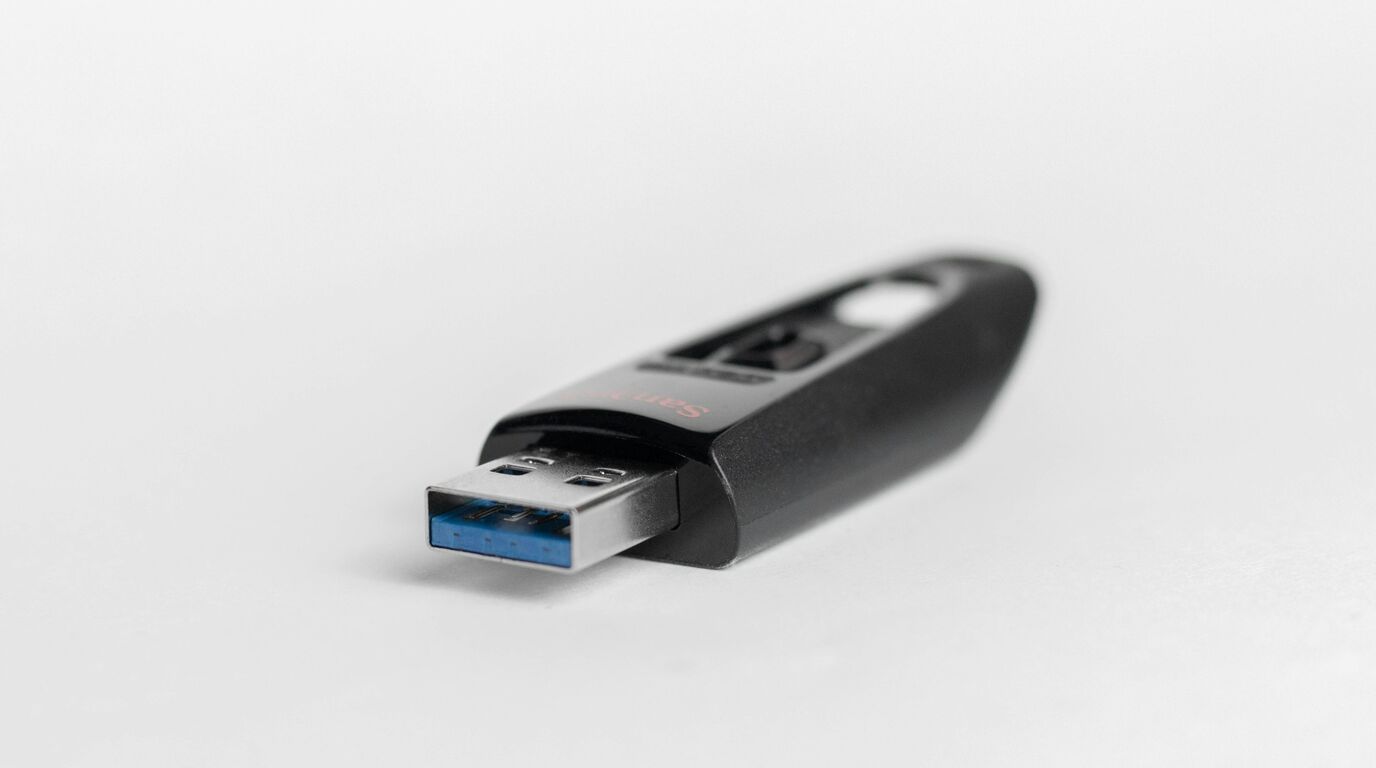
Телевизор может не обнаруживать USB-накопитель целиком или видеть его, но не открывать отдельный файл. Это разные ситуации: в первой проверяют соединение и совместимость накопителя, во второй — формат файла и кодеки. Прежде чем менять настройки, сохраните важные данные.
Шаг 1. Проверьте подключение
Подключите накопитель к USB-порту, предназначенному для мультимедиа, если порты подписаны. Откройте на телевизоре источник USB или приложение медиаплеера — названия отличаются. Попробуйте другой доступный порт и другой исправный накопитель, если инструкция телевизора это допускает. Извлекайте устройство безопасным способом, предусмотренным моделью.
Шаг 2. Отделите накопитель от файлов
Если накопитель виден, но видео нет в списке или оно не воспроизводится, проверьте расширение, видеокодек, аудиокодек и разрешение по инструкции телевизора. Файлы с одинаковым расширением могут содержать разное видео. Для сравнения попробуйте другой небольшой файл формата, который руководство явно поддерживает. Убедитесь, что выбран раздел с видео, фотографиями или музыкой в соответствии с типом файла.
Если накопитель не виден и на компьютере, не запускайте форматирование или восстановление наугад: при ценных данных обратитесь к специалисту. Не отключайте диск во время записи или обновления данных.
Шаг 3. Уточните файловую систему и питание
Поддержка FAT32, exFAT и NTFS зависит от модели и иногда от сценария использования. Например, FAT32 не подходит для одного файла размером 4 ГиБ или больше. Порт телевизора может не обеспечивать достаточно питания для некоторых внешних дисков; используйте питание и подключение, разрешённые производителем. Samsung описывает ограничения USB для своих моделей ↗, но у других устройств они могут отличаться.
Перед форматированием
Форматирование удаляет данные. Сначала сделайте и проверьте резервную копию в другом месте, затем изучите требования именно вашего телевизора. Не форматируйте диск, если у вас нет копии или вы сомневаетесь в последствиях. Накопители для телевизионной записи могут использовать особый формат или шифрование; проверьте инструкцию, чтобы не потерять записи.
Если нужен другой способ просмотра
Проверьте, поддерживает ли телевизор воспроизведение по домашней сети, или подключите компьютер по HDMI. Для последнего сценария пригодятся пошаговое подключение компьютера и диагностика изображения HDMI.
Определите точный симптом
Если устройство не появляется в меню источников, проверьте порт, питание и совместимость накопителя. Если накопитель виден, но отдельное видео не открывается, проблема может относиться к файлу, кодекам или способу записи. Сначала отметьте, какой из этих случаев наблюдается: форматирование не является первым шагом.
Откройте правильный раздел медиаплеера для видео, фотографий или музыки. Проверьте руководство телевизора на ограничения размера накопителя, разделов и поддерживаемых файловых систем. Некоторые USB-порты могут предназначаться для других функций. Сравните результат с другим исправным накопителем, если инструкция это допускает.
Проверка файла
На отдельной копии можно положить небольшой тестовый ролик в корень накопителя, а второй экземпляр — в простую папку. Сравните, видит ли проигрыватель оба пути: у некоторых моделей есть ограничения на структуру или число файлов. Проверяйте их по инструкции. Не переименовывайте и не перемещайте единственные копии важных документов ради эксперимента.
Если изображение есть, а звука нет, проверьте аудиодорожку и её формат, а также выбранный выход телевизора. Если один файл не отображается, убедитесь, что выбран подходящий раздел медиаплеера. Не скачивайте сомнительные программы или прошивки ради воспроизведения; сверяйте возможности по документации модели.
Питание и сохранность данных
Некоторым внешним дискам требуется питание, которое порт телевизора не обеспечивает. Используйте только допустимую производителем схему. Не отключайте накопитель во время записи и извлекайте его предусмотренным способом. Записи телепередач могут быть привязаны к устройству или храниться в специальном формате: сначала изучите инструкцию.
Форматирование удаляет данные. До любых таких действий создайте и проверьте резервную копию на другом носителе и убедитесь, что выбираете правильный диск. Если накопитель не виден на компьютере и данные ценны, не запускайте восстановление наугад: обратитесь к специалисту.
Когда обратиться в поддержку
Сообщите модель телевизора, тип и объём накопителя, файловую систему и точный симптом. Не отправляйте личные файлы или данные учётной записи. Если проверка показывает, что конкретный файл не поддерживается, сравните разрешённые форматы или используйте другой совместимый источник воспроизведения.
Проверка воспроизведения и обращения в поддержку
Если название ролика видно, но он не запускается, запишите точное сообщение и сравните результат в другом совместимом проигрывателе, если телевизор позволяет его использовать. Поддержка форматов может различаться между приложениями. Защищённый материал воспроизводите только разрешённым способом; отсутствие картинки в одном приложении не доказывает неисправность накопителя.
Если не виден сам накопитель, сравните его с другим исправным устройством в поддерживаемом USB-порту. Перед извлечением воспользуйтесь предусмотренной телевизором функцией безопасного отключения. Не форматируйте накопитель с ценными данными без проверенной резервной копии и понимания последствий.
Для описания отдельного видео можно сообщить поддержке параметры контейнера и дорожек из свойств файла или совместимой программы на компьютере. Уберите из снимка имя пользователя, личный путь к папке и другие конфиденциальные сведения. Обычно достаточно технических данных; не отправляйте сам файл без необходимости и убедитесь, что имеете право делиться его содержимым.
Если накопитель предназначен для записи передач, сначала проверьте в инструкции, можно ли читать эти записи на другом устройстве. Некоторые модели используют специальное форматирование или привязку; обычная проверка на компьютере не должна приводить к необдуманному форматированию.
Если накопитель виден, но не воспроизводится ролик, проверьте целостность файла и совместимость форматов, затем сверьте поддержку HEVC и контейнера с инструкцией телевизора. Форматирование не устраняет несовместимость кодека.
Для большого носителя дополнительно проверьте питание внешнего диска и назначение USB-порта, сохранив резервную копию данных.
Когда носитель обнаружен, отдельно проверьте условия записи и TimeShift или совместимость файла AV1. Для записи форматирование может удалить данные.