Запись ТВ на USB и TimeShift: что проверить до форматирования
Разбираемся с поддержкой записи, паузой эфира, накопителем и ограничениями воспроизведения.
Общая инструкция: названия пунктов меню и доступные функции зависят от устройства и оператора. Сверяйтесь с руководством вашей модели.
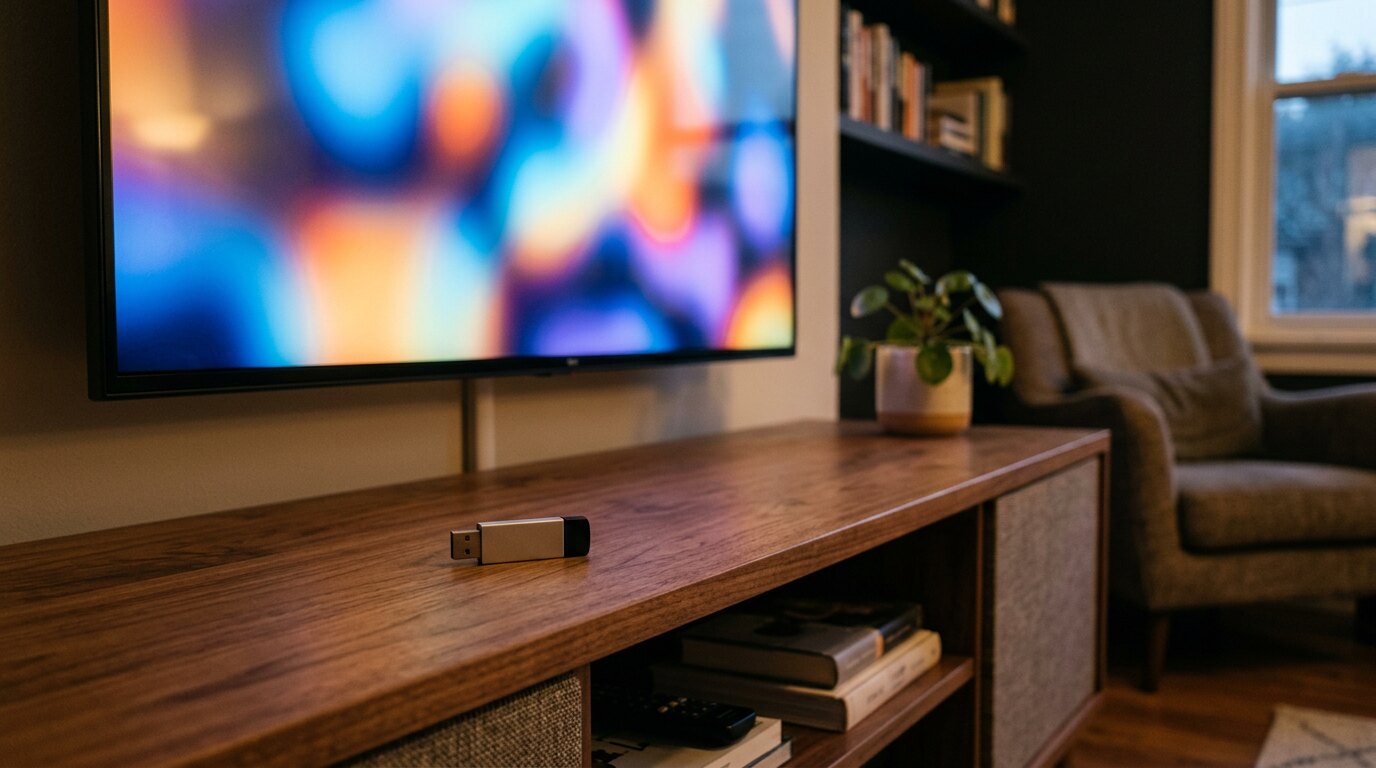
Некоторые телевизоры и приставки умеют записывать поддерживаемые программы на подключённый USB-накопитель или временно приостанавливать эфир с помощью TimeShift. Другие модели и регионы таких функций не предлагают. До подключения диска проверьте руководство именно вашего устройства: обычное воспроизведение файлов с USB не означает поддержку записи ТВ.
Запись и пауза эфира — разные задачи
Запись сохраняет программу для последующего просмотра в пределах возможностей устройства. TimeShift создаёт временный буфер, позволяющий поставить поддерживаемый эфир на паузу и продолжить просмотр позже; размер буфера и доступные действия зависят от модели. Наличие одного режима не гарантирует второго, а пауза не обязательно создаёт постоянный файл.
Источник сигнала имеет значение. В инструкции Samsung для ряда моделей ↗ описана запись поддерживаемого цифрового телевидения с USB-устройством. Нельзя переносить эти условия на все телевизоры, аналоговый сигнал, HDMI-приставки или приложения потокового видео.
До подключения накопителя
Уточните допустимый тип, объём, скорость, файловую систему и требования к питанию в инструкции. Некоторые телевизоры требуют отдельный разъём USB или проверку производительности диска. Руководство по выбору внешнего диска поможет подготовить список характеристик, но окончательное решение зависит от функции записи конкретной модели.
Скопируйте важные файлы в другое место и проверьте резервную копию до экспериментов. Настройка записи может предложить форматирование, которое удаляет данные на выбранном носителе. Не подтверждайте операцию, пока не уверены в назначении диска и последствиях; не подключайте единственную копию важных документов.
Первая проверка записи
На поддерживаемом источнике найдите в руководстве способ начать короткую пробную запись. Если устройство предлагает выбрать накопитель или проверить его скорость, внимательно прочитайте сообщение и условия обработки данных. Не отключайте питание и диск во время записи; завершайте операцию и извлекайте устройство предусмотренным способом.
Для отложенной записи могут потребоваться правильно установленные часы и сведения программы передач. Наличие EPG не гарантирует записи каждой программы: доступность зависит от сигнала, расписания и модели. В материале об EPG рассмотрены источники расписания и причины отсутствия данных.
Почему запись может не воспроизводиться в другом месте
Некоторые модели шифруют записи и привязывают их к исходному телевизору или приставке. Перенос накопителя на компьютер или другой телевизор может не дать доступа, а сброс либо ремонт исходного устройства способен повлиять на воспроизведение. Уточняйте условия у производителя и оператора; не обещайте себе переносимый архив по факту появления файла на диске.
Право записи и доступность отдельных передач могут ограничиваться поставщиком сигнала, защитой контента или местными правилами. Мы не рекомендуем обход таких ограничений. Если запись недоступна, проверьте конкретный канал и сообщение телевизора, затем обратитесь в поддержку сервиса.
Когда функция не работает
Сверьте модель и регион, выбранный источник, поддерживаемый порт и состояние накопителя. В справке Samsung о проблемах записи ↗ перечислены ограничения отдельных устройств; наличие любого USB-разъёма не подтверждает функцию. Не переформатируйте диск повторно, пока не сделали копию данных и не уточнили причину.
Пример пробного расписания
Выберите короткую передачу на источнике, который производитель прямо относит к поддерживаемым, и проверьте правильность времени на устройстве. Создайте запись по инструкции, затем дождитесь окончания и попробуйте открыть результат на том же телевизоре. Перед проверкой убедитесь, что используемый носитель не содержит нужных данных.
Для запланированной записи может требоваться режим ожидания и непрерывное питание, а возможности записи при выключении отличаются. Если две передачи пересекаются или вы хотите одновременно смотреть другой канал, проверьте ограничения числа тюнеров и условий оператора. Наличие функции записи не означает неограниченного числа параллельных задач.
Как проверить TimeShift
Запустите разрешённый эфир и используйте предусмотренную кнопку паузы. Через некоторое время продолжите просмотр и посмотрите, какие команды перемотки доступны. Временной буфер может удаляться при смене канала, отключении устройства или заполнении пространства — точное поведение описывается в руководстве модели.
Не рассчитывайте, что пауза сохранит передачу навсегда. Если нужно длительное хранение, изучите отдельный режим записи и его ограничения. Некоторые источники или каналы могут не разрешать паузу даже при исправном накопителе; проверка другого поддерживаемого канала поможет уточнить ситуацию.
После проверки носителя
Узнайте, можно ли использовать выбранный диск одновременно для других файлов и как телевизор сообщает об оставшемся месте. При покупке учитывайте условия возврата и требования к питанию, но не выбирайте носитель только по рекламной скорости. Если запись важна, сделайте пробу заранее: расписание, сигнал и ограничения программы способны измениться.
Что уточнить у оператора
Спросите, какие каналы и передачи доступны для записи, требуется ли отдельная услуга и где затем можно смотреть результат. Для внешней приставки проверьте её собственное руководство: запись в облако, на локальный диск и функция паузы могут иметь разные условия. Не считайте запись программы резервной копией, которую можно свободно перенести на любое устройство.
Если диск заполняется, ознакомьтесь с правилами удаления записей на конкретном телевизоре. Не стирайте файлы через компьютер наугад: это может нарушить структуру носителя или удалить нужные материалы. Перед любым форматированием снова проверьте, что резервные копии доступны.
Если требуется запись со внешней HDMI-приставки, проверьте возможности самой приставки и условия оператора. Телевизор не обязательно может записать изображение с HDMI-входа через штатную кнопку записи. Уточните это до покупки носителя или подписки.