Google Cast на телевизоре: как отправить видео с телефона
Разбираемся с приёмником, значком трансляции, общей сетью и отличием от зеркалирования.
Общая инструкция: названия пунктов меню и доступные функции зависят от устройства и оператора. Сверяйтесь с руководством вашей модели.
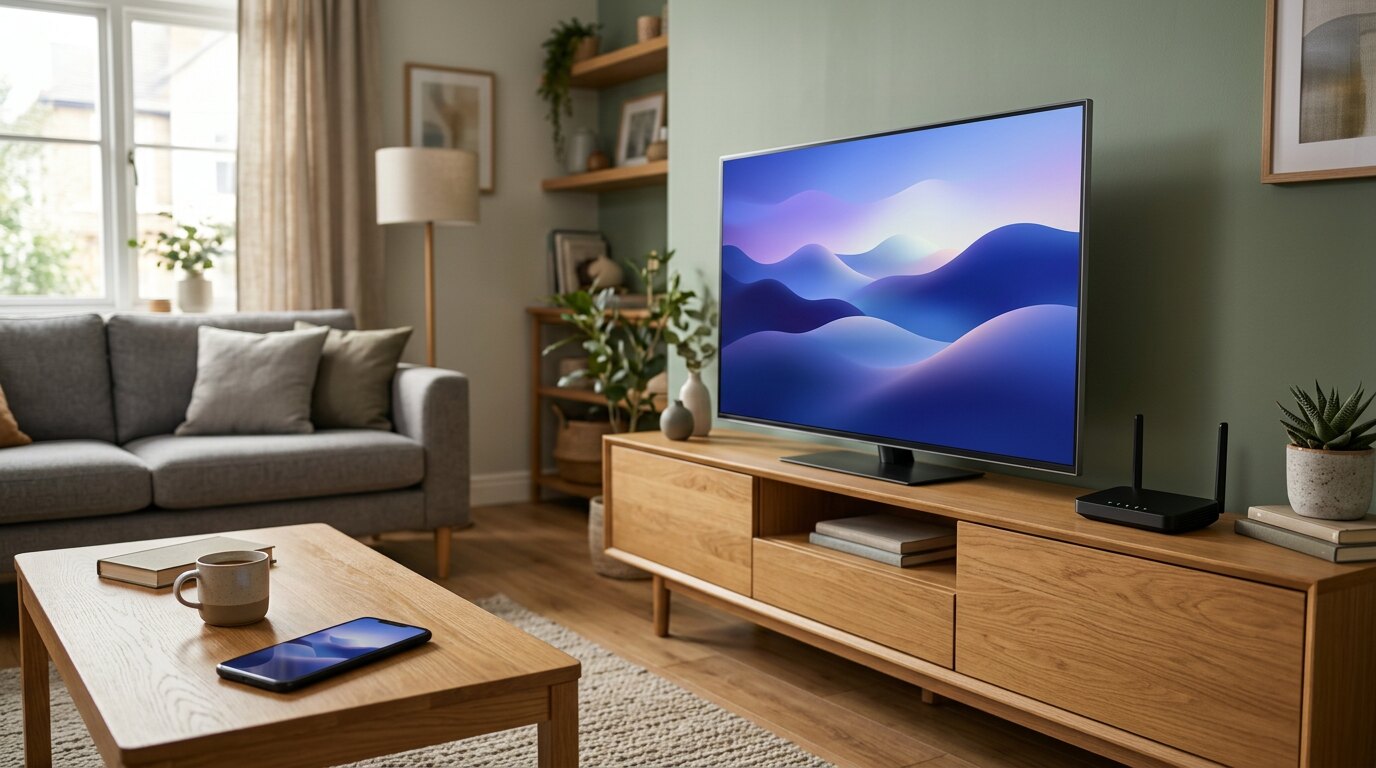
Google Cast позволяет отправить поддерживаемый контент из приложения на совместимый телевизор или подключённый к нему приёмник. Телефон в этом сценарии часто выступает устройством выбора и управления, а не просто передаёт копию каждого пикселя экрана. Возможности зависят от приложения, приёмника, сети и доступности сервиса в вашем регионе.
Что потребуется
Проверьте в характеристиках телевизора или приставки поддержку Google Cast и убедитесь, что используемое приложение умеет отправлять выбранное видео на такой приёмник. Значок трансляции обычно выглядит как экран с расходящимися дугами, но его наличие и расположение зависят от приложения. Обычный значок Bluetooth или кнопка подключения к любому экрану не подтверждают совместимость с Cast.
Как правило, телефон и приёмник должны находиться в подходящей общей локальной сети. В справке Google о трансляции ↗ описана настройка совместимых устройств. Для первичного подключения и некоторых вариантов управления могут понадобиться дополнительные разрешения, приложение или аккаунт: следуйте актуальному руководству модели.
Отправка из поддерживаемого приложения
Включите телевизор и, если приёмник подключён отдельно, выберите правильный HDMI-вход. Подключите телефон к нужной сети, откройте приложение с поддержкой Cast и найдите значок трансляции. Выберите имя своего приёмника, затем запустите доступный материал и проверьте изображение и звук. Точный порядок кнопок и необходимость входа зависят от сервиса.
Во время воспроизведения приложение может позволять ставить видео на паузу или менять громкость с телефона. Когда контент передаётся по ссылке и сам приёмник получает поток, закрытие приложения не всегда означает немедленную остановку; для завершения используйте предусмотренную кнопку остановки или отключения. Не все приложения используют одинаковую схему и доступные органы управления.
Чем отличается зеркалирование
Зеркалирование показывает изображение с экрана устройства целиком и может передавать уведомления, открытые документы и другие личные сведения. У обычной трансляции из приложения источник и управление устроены иначе, хотя интерфейс зависит от сервиса. Убедитесь, какой режим включаете, прежде чем показывать экран в общей комнате.
Для зеркалирования Android через Google Home ↗ Google отдельно описывает требования и ограничения. Это не универсальная инструкция для всех телефонов и телевизоров. Miracast, AirPlay и Cast — разные технологии; поддержка одной не означает автоматической поддержки других.
Если приёмник не появляется
Убедитесь, что телевизор включён, отдельный приёмник получает питание и оба устройства подключены к подходящей сети. Гостевая сеть или изоляция клиентов может не позволять устройствам обнаруживать друг друга даже при наличии интернета. Не отключайте защиту роутера наугад: уточните безопасную конфигурацию у администратора сети и воспользуйтесь инструкцией оборудования.
На iPhone или iPad проверьте запрашиваемое приложением разрешение на доступ к локальной сети в настройках системы. Google описывает это разрешение ↗ для совместимых устройств Apple. Если приложение видит другой приёмник, сверяйте его название перед отправкой, чтобы не показать контент на чужом экране.
Проверьте другое поддерживаемое приложение и обычное подключение самого приёмника к интернету. Если проблема только в одном сервисе, изучите его справку и ограничения аккаунта; если устройства не находят друг друга вообще, начните с локальной сети. Обновление и перезапуск выполняйте по инструкциям производителя, не начиная с заводского сброса.
Вопросы качества и приватности
Разрешение и качество определяются источником, приложением, соединением и возможностями приёмника. Наличие кнопки Cast не означает, что каждый фильм доступен в 4K или что передача не расходует интернет-трафик. При проблемах с загрузкой проверьте обычное воспроизведение на самом телевизоре и состояние сети, не раскрывая публично имя домашней сети и данные аккаунта.
Пример проверки домашней сети
Телевизор может быть подключён кабелем, а телефон — по Wi-Fi; важна доступность устройств друг другу в конфигурации сети, а не обязательно одинаковый способ подключения. На роутере с несколькими диапазонами уточните, относятся ли выбранные подключения к одной домашней сети и разрешено ли обнаружение. Совпадение названий сетей не всегда показывает реальную настройку сегментов.
Если дома используется отдельная сеть для гостей, подключитесь к разрешённой владельцем сети или попросите администратора помочь. Не публикуйте скриншоты с сетевым адресом, именем пользователя или кодами входа. Корпоративная и гостиничная сеть могут запрещать обнаружение приёмников независимо от исправности вашего телефона.
Приёмник и несколько пользователей
Заранее дайте приёмнику понятное имя, если это позволяет система, и попросите пользователей выбирать его перед началом. На общих устройствах другие люди в сети могут видеть доступный приёмник в зависимости от настроек и приложения. Перед показом личных фотографий убедитесь, что выбран именно экран в нужной комнате.
Проверьте, кто может остановить трансляцию и как вернуть обычное телевидение. У отдельных сервисов управление через телефон и через пульт может различаться. Если приложение перестало показывать значок после обновления, сначала проверьте его разрешения и требования, а не скачивайте стороннюю программу, обещающую «включить Cast» на любой телевизор.
Для работы на даче или в дороге заранее проверьте настройки приёмника в новой сети. Предыдущая домашняя конфигурация не обязана переноситься автоматически; способ повторной настройки и необходимость подключения к интернету определяются производителем устройства.
На общем телевизоре остановите трансляцию и проверьте, не оставлен ли вход в личный сервис. Для других способов подключения воспользуйтесь общим руководством для телефона; отдельный способ с кодом и приложением рассмотрен в инструкции по YouTube.