Телевизор не видит телефон через USB: как проверить совместимость
Различаем передачу файлов, вывод экрана и зарядку, затем проверяем поддерживаемые способы.
Общая инструкция: названия пунктов меню и доступные функции зависят от устройства и оператора. Сверяйтесь с руководством вашей модели.
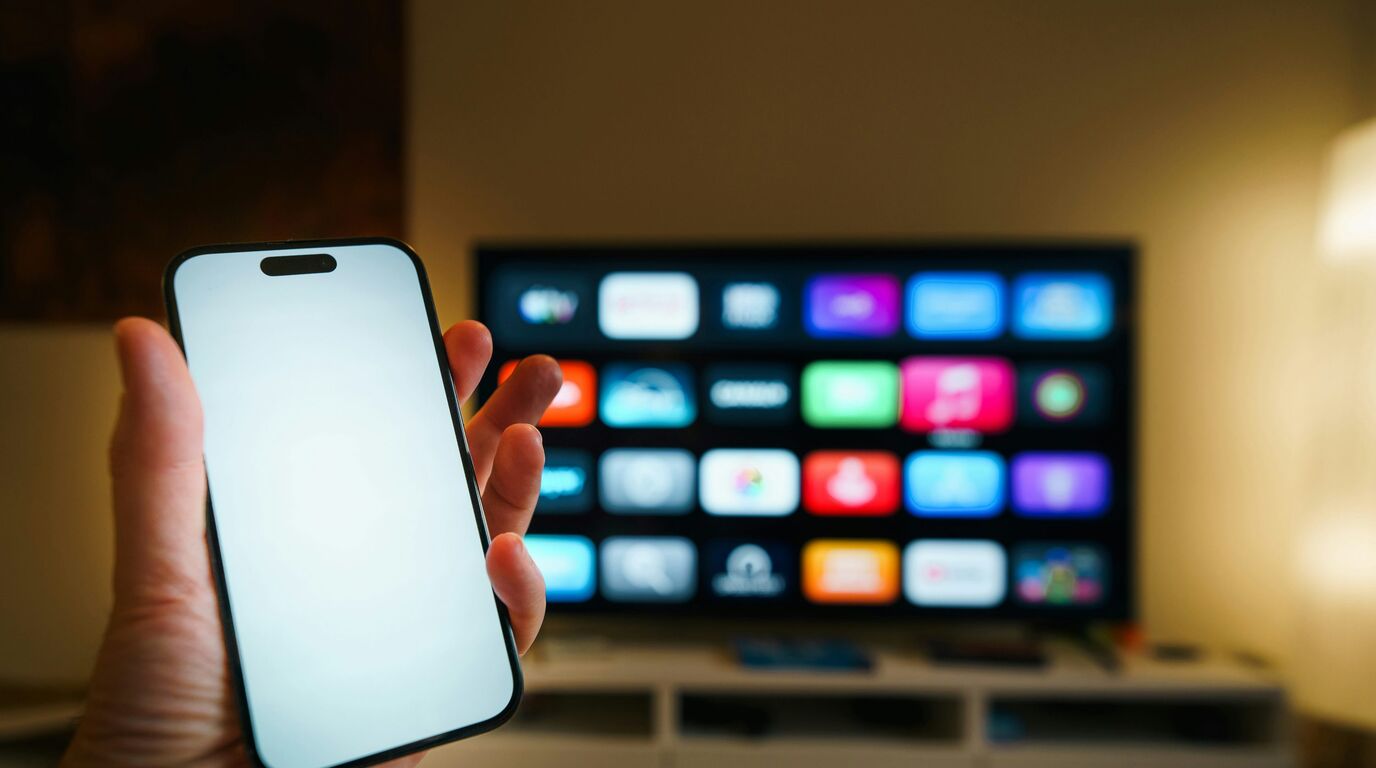
Телефон может заряжаться от USB-порта телевизора, но это не означает, что телевизор умеет показывать его экран или читать его файлы. Сначала определите задачу и проверьте совместимость устройств. Зарядка, обмен файлами и видеовыход — разные функции, а поддержка зависит от модели.
Что именно вы хотите показать
Для просмотра фотографий нужен доступ к файлам или приложение для их передачи. Для вывода всего экрана потребуется совместимый способ трансляции либо видеовыход телефона с подходящим адаптером. Кабель, который подходит к разъёму физически, не гарантирует передачу видео.
Если нужно воспроизвести защищённое видео сервиса, проверьте разрешённые способы на сайте сервиса: некоторые варианты зеркалирования или адаптеры могут быть ограничены. Общие варианты описаны в гиде по выводу изображения с телефона.
Найдите поддержку в руководствах
Запишите полную модель телевизора и телефона. В инструкции телевизора найдите перечень поддерживаемых USB-устройств и способы обмена файлами. Некоторые модели работают с USB-накопителями определённого класса и не обязаны распознавать телефон как флешку даже при исправном кабеле.
На телефоне проверьте, поддерживает ли его разъём передачу данных и нужный видеовыход. Одинаковая форма USB-C у разных устройств не обещает одинаковые возможности. Для адаптера уточните совместимость обеих сторон и требования к дополнительному питанию.
Если задача — перенос файлов
Разблокируйте телефон и проверьте, предлагает ли он выбор USB-режима после подключения. На некоторых Android-устройствах можно разрешить передачу файлов, но этот режим должен понимать и телевизор. Разрешайте доступ только устройству, которому доверяете, и не открывайте его на чужом телевизоре без необходимости.
Инструкция Google ↗ описывает перенос файлов на компьютер и предупреждает, что не каждый кабель передаёт данные. Это не обещание совместимости телефона с любым телевизором.
Кабель и разъём
Осмотрите кабель и порты без использования металлических предметов. Если разъём повреждён или нагревается, прекратите подключение. При наличии совместимого исправного кабеля для данных сравните результат с ним, не применяя силу к штекерам.
Телевизор может показывать подключённый накопитель в меню источников или в медиаплеере, если устройство поддерживается. Проверьте руководство по выбору входа. Зарядка телефона при этом лишь подтверждает наличие питания, но не установление совместимого обмена файлами.
Если прямого доступа нет
Для отдельных фотографий можно перенести копии на совместимый накопитель через доверенный компьютер и открыть их штатным медиаплеером телевизора. Перед работой сохраните оригиналы и не форматируйте носитель без резервной копии. Поддержка файловой системы и форматов отличается у разных моделей.
Другой вариант — официальное приложение или беспроводная передача, если оба устройства это поддерживают. Проверяйте, какая сеть используется, какие разрешения запрашиваются и как отключить общий доступ после просмотра. Не устанавливайте неизвестные программы по рекламе.
Пример проверки
Телефон заряжается, но в списке источников его нет. Сначала найдите в инструкции телевизора поддержку телефонов и конкретного режима обмена. Затем проверьте разблокировку, разрешение доступа и кабель для данных. Если телевизор поддерживает только определённые накопители, замена кабеля не добавит ему поддержку телефона.
Если телевизор видит обычную флешку, это помогает проверить его медиаплеер, но не доказывает совместимость смартфона. Если не виден и накопитель, воспользуйтесь отдельной проверкой USB-носителя.
Почему компьютер видит телефон, а телевизор нет
Компьютерная операционная система может поддерживать протокол обмена файлами телефона и устанавливать необходимые компоненты автоматически. Медиаплеер телевизора способен работать с другим набором устройств. Поэтому успешное подключение к компьютеру проверяет телефон и кабель лишь для конкретного компьютерного сценария.
Если файлы отображаются на компьютере, сделайте их копию на совместимый носитель и проверьте поддерживаемый формат. Телевизор может не распознавать некоторые типы фотографий или видеодорожек даже тогда, когда сам носитель обнаружен.
USB-C и HDMI — не одно и то же
Для проводного вывода экрана через HDMI нужен телефон с поддерживаемым видеовыходом, совместимый адаптер и вход телевизора. Уточняйте требования по номеру модели телефона. Переходник с подходящими штекерами не создаёт аппаратную поддержку видеовыхода, если её нет.
Подключайте оборудование в порядке, указанном изготовителем адаптера, и выбирайте соответствующий HDMI-вход пультом. Если звук или картинка отсутствуют, проверьте настройки и совместимость, прежде чем покупать ещё один кабель. Некоторые приложения могут ограничивать вывод защищённого контента.
Что выбрать для общего телевизора
Для разового показа фотографий удобнее заранее скопировать только выбранные файлы на отдельный носитель, чем открывать доступ ко всему телефону. Проверьте его на своём устройстве и удалите копии после встречи, если они больше не нужны.
При беспроводной трансляции убедитесь, что подключаетесь именно к своему телевизору: похожие названия могут встречаться в соседних помещениях. После просмотра завершите сеанс на обоих устройствах и проверьте, что уведомления телефона больше не показываются.
Защита личных данных
При подключении к общему телевизору не показывайте уведомления, фотографии других людей или коды входа. После передачи отключите разрешение на доступ к файлам и безопасно завершите работу с носителем по инструкции телевизора.
Для обращения в поддержку подготовьте модели, версию системы и описание: идёт ли зарядка, появляется ли запрос разрешения и какой способ вы хотите использовать. Не отправляйте пароли, серийные номера и содержимое личных файлов незнакомым людям.