Видео на Smart TV постоянно загружается: как найти причину
Отделяем сбой сервиса от проблем сети, сравниваем источники и проверяем качество видео.
Общая инструкция: названия пунктов меню и доступные функции зависят от устройства и оператора. Сверяйтесь с руководством вашей модели.
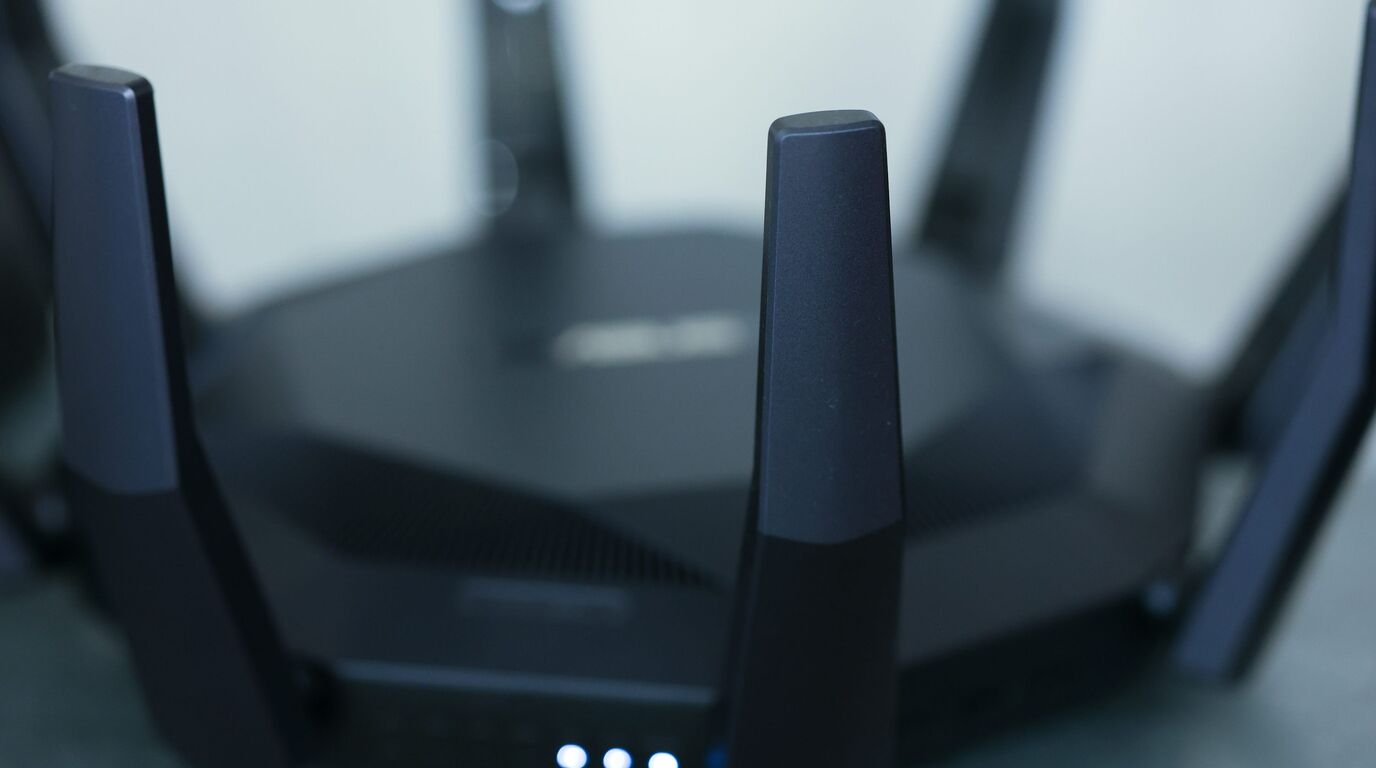
Если фильм регулярно останавливается для загрузки, проблема может быть в скорости или стабильности соединения, конкретном сервисе, приложении или самом устройстве. Значок подключённого Wi-Fi не доказывает, что весь путь до видеосервиса работает без сбоев. Начните с сравнения нескольких источников и сохраните результаты проверок.
Один фильм или все сервисы
Попробуйте другую передачу в том же приложении, затем другой доступный видеосервис. Если проблема возникает только у одного фильма, причиной может быть конкретная запись или трансляция. Если только у одного сервиса, проверьте его официальные сообщения и состояние приложения. Не удаляйте все данные устройства до этой простой проверки.
Сравните поведение встроенного приложения телевизора и внешней приставки, если обе доступны. Запишите, появляется ли индикатор загрузки, зависает ли весь интерфейс и продолжается ли звук. Эти симптомы помогают отличить буферизацию от медленной работы системы или проблемы HDMI, хотя окончательный диагноз может потребовать поддержки.
Состояние сети
Проверьте интернет на другом устройстве рядом с телевизором и отдельно ближе к роутеру. Если оба устройства испытывают проблемы, причина может находиться в домашней сети, у провайдера или сервиса. Если ноутбук работает хорошо, а телевизор нет, учитывайте различие диапазонов, адаптеров и расположения; соседний телефон не является точной копией подключения ТВ.
Для телевизора, подключённого к Wi-Fi без доступа в интернет, есть отдельная последовательность проверок. При разрешении владельца можно сравнить проводной LAN и беспроводное соединение. Не отключайте защиту сети и не меняйте её региональные параметры ради эксперимента.
Скорость, качество и общая нагрузка
Видеосервис может указывать рекомендуемую скорость для разных качеств изображения. Например, справка Netflix ↗ предлагает проверить соединение и скорость при постоянной загрузке. Требования других сервисов и конкретной трансляции отличаются; сравнивайте их с устойчивой скоростью именно на используемом устройстве.
Пиковая цифра в тарифе или короткий тест на телефоне не гарантируют непрерывной скорости до сервиса. Одновременные загрузки и видеозвонки могут занимать часть соединения. Если приложение позволяет, временно выберите более низкое качество и сравните результат; затем верните предпочтительный режим, если проблема не связана с пропускной способностью.
Wi-Fi и расположение
Роутер за металлической мебелью или несколькими стенами может давать слабую связь. Если оба диапазона поддерживаются, сравните их без изменения общих настроек сети: памятка о 2,4 и 5 ГГц описывает ограничения. Не закрывайте вентиляцию оборудования и не размещайте провод на проходе.
Перенос роутера или изменение проводки согласуйте с владельцем и провайдером. Усилитель Wi-Fi не гарантирует решения проблемы у внешнего сервиса; прежде чем покупать оборудование, проверьте связь в точке установки телевизора и возможности безопасного проводного подключения.
Пример проверки в вечернее время
Допустим, видео останавливается вечером, но утром тот же фильм идёт нормально. Проверьте, повторяется ли проблема на других устройствах и в других сервисах в оба периода. Запишите приблизительное время, выбранное качество и способ подключения. Если дома одновременно идёт резервное копирование или загрузка игр, сравните воспроизведение после их завершения.
Не делайте вывод о перегрузке провайдера по одному вечеру: сбой может находиться в приложении или конкретной трансляции, а также проявляться только на одном устройстве при определённой версии программы. Данные нескольких коротких наблюдений и точный текст ошибки полезнее предположений при обращении в поддержку. Не отправляйте специалистам фотографии с паролями или персональными рекомендациями на экране.
Как безопасно сравнить проводное подключение
Если у телевизора и роутера есть совместимые сетевые порты, а кабель необходимой длины доступен, подключите его по инструкциям устройств. Разместите провод так, чтобы он не натягивался и об него никто не споткнулся. Убедитесь в настройках телевизора, что для теста действительно используется проводное соединение.
Повторите воспроизведение того же материала в близкое время и сравните результат с Wi-Fi. Если провод работает стабильнее, это аргумент проверить покрытие беспроводной сети, но не гарантия, что каждое прерывание связано с ним. Когда тест закончен, верните привычное соединение, если не планируете постоянную прокладку.
Ограничения общественной сети
В гостинице или общественном помещении доступ к видеосервисам может ограничиваться правилами сети, страницей авторизации или общей нагрузкой. Обратитесь к администратору и не обходите установленные ограничения. Для личной точки доступа заранее уточните тариф и расход данных: потоковое видео может использовать значительный объём.
Если причина обнаружена у конкретного сервиса, дождитесь официального исправления и не передавайте данные учётной записи посторонним. Проверка другого фильма или устройства не требует покупки платной программы для «ускорения интернета».
Приложение и устройство
Проверьте доступные официальные обновления и перезапустите приложение или устройство по руководству. Если тормозят меню и все приложения, начните с проверки производительности Smart TV. Очистка данных, переустановка и полный сброс могут потребовать повторного входа или удалить локальные файлы; заранее изучите последствия.
Если остановки продолжаются, сообщите поддержке сервиса и провайдера модель устройства, время сбоев, результаты сравнения сети и точный текст ошибки. Не передавайте пароль, платёжные данные или код подтверждения. Не вскрывайте перегревающуюся технику: при запахе гари и повреждениях обратитесь в сервис.